|
ایران + وردنجان 
| ||

 |
فردی كه با انتشار تصاویر خصوصی یكی از شهروندان در فضای مجازی باعث آبروریزی و هتك حیثیت او شده بود توسط كارشناسان پلیس فتا استان اصفهان شناسایی و دستگیر شد.
 به گزارش خبرنگار حوزه حوادث گروه اجتماعی باشگاه خبرنگاران جوان، باز یك فریب دیگر در فضای مجازی، باز هم انتشار تصاویر خصوصی و باز هم دختری كه قربانی آسیبی به نام اشتراك گذاری تصاویر در شبكه های اجتماعی می شود. علی رغم توصیه ها و هشدارهای پلیس فتا در خصوص این گونه جرایم و آسیب ها باز شاهد تشكیل پرونده هایی از این دست هستیم. به گزارش خبرنگار حوزه حوادث گروه اجتماعی باشگاه خبرنگاران جوان، باز یك فریب دیگر در فضای مجازی، باز هم انتشار تصاویر خصوصی و باز هم دختری كه قربانی آسیبی به نام اشتراك گذاری تصاویر در شبكه های اجتماعی می شود. علی رغم توصیه ها و هشدارهای پلیس فتا در خصوص این گونه جرایم و آسیب ها باز شاهد تشكیل پرونده هایی از این دست هستیم. این بار نیز دختر جوانی كه مورد سوءاستفاده مردی شیاد در شبكه های اجتماعی شده بود با حضور در پلیس فتای استان اصفهان به تنظیم شكایت خود پرداخت او در اظهارات خود عنوان داشت: در یكی از شبكه های اجتماعی مجازی با فردی غریبه كه پیام دوستی برایم می فرستاد آشنا شدم و پس از اینكه مدتی به صورت مجازی با هم در ارتباط بودیم او به بهانه آشنایی بیشتر برای ازدواج با من مرا فریب داده و من هم عكس های خصوصی و خانوادگی ام را برایش ارسال كردم.
چند روز بعد از این ماجرا با پیام عجیبی از وی روبرو شدم او به من پیشنهاد بیشرمانه ای داد و گفت اگر به خواسته اش پاسخ منفی ندهم عكس هایم را در فضای مجازی منتشر خواهد كرد تا اینكه وقتی به او جواب منفی دادم كارش را عملی كرد و ایمیلی برایم فرستاد كه حاوی انتشار تصاویر خصوصی ام همراه با مطالب غیراخلاقی و توهین آمیز در شبكه های اجتماعی بود به طوری كه این امر موجب آبروریزی و هتك حیثیت من و خانواده ام در بین اقوام و آشنایان فراهم كرد و دیگر نمی توانم سرم را جلوی دوست و آشنا بالا ببرم .
سرهنگ " سید مصطفی مرتضوی " رییس پلیس فضای تولید و تبادل اطلاعات فرماندهی انتظامی استان اصفهان گفت :با پی شكایت این خانم جوان بلافاصله پرونده ای تنظیم و كارشناسان این پلیس با بررسی های انجام شده در فضای مجازی و انجام اقدامات تخصصی لازم سرانجم ظرف 24 ساعت فرد شیاد را شناسایی و دستگیر كردند.
سرهنگ مرتضوی با بیان اینكه همیشه باید راه را برای سوء استفاده مجرمان و خلافكاران ببندیم گفت: به شهروندان توصیه می كنیم از برقراری رابطه دوستی با افراد غریبه در فضای مجازی اجتناب كنند و هیچگاه تصاویر شخصی و خصوصی خود را در اختیار دیگران قرار ندهند و در صورت بروز هر گونه مشكل و یا تهدیدی در فضای مجازی روبرو شدند در اولین فرصت و قبل از اینكه مجرم اقدام خود را عملی كند موضوع را با پلیس فتا در میان بگذارند تا از بروز مشكلات بعدی جلوگیری شود.
برچسبها: [ پنجشنبه 08 مرداد 1394 ] [ 19:29 ] [ v50 ]
خداوند در قرآن برای از بین بردن مسائل فکری در زندگی اذکاری را برای بندگان قرار داده است که اگر به این اذکار دقت کافی و عقیده داشته باشیم و از ته دل آنها را بیان کنیم؛ بدون تردید در آرامش ذهن و زندگی ما اثرگذار است. امام صادق (ع) در این زمینه فرموده است: در شگفتم برای کسی که از چهار چیز بیم دارد، چگونه به چهار کلمه پناه نمیبرد!
در شگفتم برای کسی که ترس بر او غلبه کرده، چگونه به ذکر «حَسْبُنَا اللَّهُ وَ نِعْمَ الْوَکیلُ» (آل عمران آیه 173) پناه نمیبرد.
در صورتی که خداوند به دنبال ذکر یاد شده فرموده است: پس (آن کسانی که به عزم جهاد خارج گشتند و تخویف شیاطین در آنها اثر نکرد و به ذکر فوق تمسک جستند) همراه با نعمتی از جانب خداوند (عافیت) و چیزی زاید بر آن (سود در تجارت) بازگشتند و هیچگونه بدی به آنان نرسید.
در شگفتم برای کسی که اندوهگین است چگونه به ذکر «لَا إِلَهَ إِلَّا أَنْتَ سُبْحَانَکَ إِنِّی کُنْتُ مِنَ الظَّالِمِین» (سوره انبیاء آیه 87) پناه نمیبرد.
زیرا خداوند به دنبال این ذکر فرموده است: «پس ما یونس را در اثر تمسک به ذکر یاد شده، از اندوه نجات دادیم و همین گونه مومنین را نجات میبخشیم.» (سوره انبیاء آیه 88)
در شگفتم برای کسی که مورد مکر و حیله واقع شده، چگونه به ذکر «افوض امری الی الله، ان الله بصیر بالعباد» (سوره غافر آیه 44)... پناه نمیبرد.
زیرا خداوند به دنبال ذکر فوق فرموده است: «پس خداوند (موسی را در اثر ذکر یاد شده) از شر و مکر فرعونیان مصون داشت.» (سوره غافر آیه 45)
در شگفتم برای کسی که طالب دنیا و زیباییهای دنیاست چگونه به ذکر «ماشاءالله لا قوه الا بالله» پناه نمیبرد.
زیرا خداوند بعد از ذکر یاد شده فرموده است: «مردی که فاقد نعمتهای دنیوی بود، خطاب به مردی که از نعمتها برخوردار بود» فرمود: اگر تو مرا به مال و فرزند، کمتر از خود میدانی امید است خداوند مرا بهتر از باغ تو بدهد.
برچسبها: [ پنجشنبه 08 مرداد 1394 ] [ 19:22 ] [ v50 ]
برچسبها: [ چهارشنبه 07 مرداد 1394 ] [ 23:09 ] [ v50 ]
آیا تا به حال شده که به طور اتفاقی گوشی شما درون سینک ظرفشویی سقوط کرده یا اینکه لیوان پر از آب بر روی آن واژگون شده باشد؟  همانطور که می دانید آب و رطوبت جز یکی از قاتلان مسلم گوشی و تبلت شما محسوب می شود.در این گزارش به شما می گوییم در صورتی که تلفن همراه و یا تبلت شما خیس شد چه باید بکنید؟! با این ترفندها و روش ها می توانید تبلت و گوشی خیس شده خود را قبل از غیر قابل استفاده شدن نجات دهید. آموزش چگونگی نجات تبلت و گوشی خیس شده
۱- گوشی خود را سریعا از آب خارج کنید
در صورتی که گوشی شما در آب غوطه ور شده است باید سریعا آن را از آب خارج کنید زیرا فقط چند ثانیه زمان لازم است که آب از طریق سوراخ میکروفون، ورودی شارژر، پورت USB و … وارد گوشی شود.
 ۲ -گوشی شما ممکن است زیاد آسیب نبیند اگر شما آن را زودتر از آب دور کنید
در صورتی که گوشی شما بیش از حد در آب غوطه ور شود، امکان خراب شدن آن بالاست اما اگر گوشی شما سطحی خیس شده است بهتر است سریعا آن را از آب دور کنید.
 • در صورتی که در هنگام خیس شدن گوشی شما به شارژر برق متصل است بهتر است ابتدا فیوز اصلی یا اقدامات مشابه را انجام دهید.زیرا در این هنگام امکان برق گرفتگی نیز وجود دارد.
۳- پس از بیرون کشیدن تبلت یا گوشی خیس شده از آب، سطح آن را سریعا با حوله یا دستمال خشک کرده و باتری آن را در بیاروید
• اگر در آوردن باتری گوشی کمی طول می کشد، بهتر است زودتر از آن گوشی خود را خاموش کنید
 • سعی کنید قبل از بروز این اتفاق، نحوه جدا کردن باتری از گوشی را در دفترچه راهنما مطالعه کنید • همانطور که می دانید پس از خیس شدن گوشی، گارانتی آن از بین می رود، گوشی های هوشمند دارای یک تشخیص گر آب می باشند که در داخل شیار سیم کارت قرار دارد. این تشخیص گر پس از خیس شدن، رنگش از سفید به قرمز تبدیل می گردد.
۴-سیم کارت را از گوشی خارج کنید
سیم کارت ها اغلب در برابر آب مقاوم هستند،اما بهتر است برای جلوگیری از هر گونه مشکل آن را سریعا خارج کنید زیرا سیم کارت ها معمولا دارای اطلاعات شخصی مانند مخاطبین و پیامک های ذخیره شده و … می باشند. پس از خارج کردن سیمکارت ، محل قرار گرفتن آن را خشک کنید.
 ۵- دیگر موارد جانبی مانند کارت حافظه ، کاور و … را خارج کنید
 ۶- تمامی قسمت ها ، شیار ها ، ورودی ها و … گوشی و تبلت را با یک حوله خشک کنید
در صورتی که تمامی رطوبت را از گوشی خشک نکنید، ممکن است این آب به مدارات گوشی شما رسیده و باعث زنگ زدگی آن ها شود، پس از یک قطره هم نگذرید.
 ۷ -استفاده از جارو برقی برای بیرون کشیدن رطوبت
در صورتی که آب به داخل گوشی نفوذ کرده است، می توانید از جاروبرقی به مدت ۲۰ الی ۳۰ دقیقه برای بیرون کشیدن آب استفاده کنید.
در صورتی که خیس شدگی سطحی می باشد، این گزینه زیاد توصیه نمی شود.
 ۸ -از سشوار برای خشک نمودن گوشی استفاده نکنید
استفاده از سشوار حتی در حالت باد سرد برای گوشی ضرر دارد، زیر سشوار بر خلاف جاروبرقی که مکنده است، باد را به بیرون هدایت میکند و این می تواند دلیلی بر هدایت رطوبت به داخل و مدار الکتریکی گوشی باشد.
 ۹ -استفاده از یک ماده برای جذب رطوبت
ارزان ترین گزینه برای جذب رطوب باقی مانده در گوشی، برنج خام می باشد.شما می توانید با قرار دادن گوشی در بین یک ظرف برنج یا مواد جذب کننده ی دیگر این کار را انجام دهید.
۱۰ -گوشی خود را بر روی حوله جاذب قرار دهید
شما می توانید پس از خارج کردن گوشی از ظرف برنج، آن را به مدت ۴ تا ۶ ساعت بر روی حوله جاذب قرار دهید.
۱۱ -گوشی خود را برای آزمایش روشن کنید
پس از گذشت حداقل ۲۴ ساعت از انجام اقدامات نجات و چک کردن گوشی برای اطمینان از عدم وجود هر گونه رطوبت، می توانید گوشی خود را برای آزمایش سلامت روشن کنید.
۱۲ -در صورتی که گوشی شما روشن نمی شود، باتری آن را خارج کرده و با شارژر امتحان کنید
شاید شما نیاز به یک باتری جدید داشته باشید.
۱۳ -گوشی خود را به یک فروشنده مجاز نشان دهید
در صورتی که گوشی شما روشن نشد، این امکان وجود دارد که با تعمیرات دوباره روشن شود. پس بهتر است به یک فروشنده مجاز مراجعه کرده و گوشی خود را همراه با توضیحات مورد نظر نشان دهید.
۱۴ -در صورتی که شما مهارت و تجربه کافی را ندارید، هرگز قطعات گوشی را از یکدیگر جدا نکنید
جداسازی غیر حرفه ای قطعات و اجزای قاب گوشی به شدت می تواند مضر باشد.
۱۵- افزودن محافظ صفحه نمایش و محافظ قاب به گوشی
افزودن محافظ صفحه نمایش و قاب گوشی می تواند تا حدودی از در معرض قرار گرفتن ضربه و آب جلوگیری کند.
برچسبها: [ چهارشنبه 07 مرداد 1394 ] [ 21:57 ] [ v50 ]
اگر کاربر تلگرام هستین حتما این مطلب کوتاه رو بخونید چون قطعا یه وقتایی به کارتون میاد .
دلیل مخفی کردن وضعیت آنلاین در تلگرام
نمایش وضعیت آنلاین بودن در تلگرام یا هر برنامه پیام رسان دیگه ای یکم آدمو معذب میکنه . معمولا افراد بنا به دو دلیل کلی ممکنه دوس نداشته باشن کسی بدونه که آنلاین هستن یا نه . مثلا یه وقتایی هست که اصلا حوصله کسی رو ندارید و دل تون نمیخواد کسی بدونه شما آنلاین هستین یا نه . از طرفی بعضی وقتا انقدر آدم سرش شلوغ میشه که ممکنه فرصت نکنه ناهار یا شام بخوره چه برسه به اینکه بخواد با دوستان یا آشنا هاش چت کنه . اینو گفتم که اگر کسی وضعیت آنلاین اش در تلگرام رو مخفی کرد سریع بد بین نشید و یه ذره هم شده بهش حق بدین . شاید واقعا زمان نداره یا اینکه اصلا حال و حوصله هیچیو نداره میخواد راحت باشه .
آموزش تصویری مخفی کردن وضعیت آنلاین در تلگرام
مخفی کردن وضعیت آنلاین در تلگرام خیلی ساده است فقط کافیه مراحل زیر رو انجام بدین :
■ برنامه تلگرام رو باز کنید و در بالای صفحه روی آیکن سه خط کلیک کنید و از منیوی باز شده روی گزینه Settings کلیک کنید .
■ حالا در صفحه تنظیمات روی گزینه Privacy and Security کلیک کنید تا برید به بخش تنظیمات امنیتی و حریم خصوصی .
 ■ در بالای این صفحه در قسمت Privacy گزینه ای رو میبینید با عنوان Last seen به معنی آخرین بازدید ؛ روی این گزینه کلیک کنید .
■ در صفحه Last seen دو تا قسمت وجود داره :
 1- ? Who can see your last seen time
در این قسمت می تونید تعیین کنید که چه کسانی می تونن زمان آخرین مراجعه شما به تلگرام رو ببینن .در اینجا سه تا انتخاب وجود داره :
• همه کاربران Everybody
• مخاطبان من My contacts
• هیچکس Nobody
2- اضافه کردن افراد به لیست افراد استثنا Add Exceptions
در این قسمت می تونید تعیین کنید کدوم کاربر وضعیت آنلاین تون رو ببینه و کدوم کاربر نبینه .
• نمایش وضعیت آنلاین Always share with
اگر وی این گزنه کلیک کنید می تونید افرادی رو که دوس دارید به وضعیت آنلاین تون رو ببینن به لیست استثنا ها اضافه کنید .
• عدم نمایش وضعیت آنلاین Never share with
اگر دوس ندارید فرد یا افراد مشخصی وضعیت آنلاین تون رو ببینن می تونید روی این گزینه کلیک کنید و فرد یا افراد مورد نظر رو به این لیست اضافه کنید .
■ نکته مهم درباره مخفی کردن وضعیت آنلاین در تلگرام
پیش از مخفی کردن وضعیت آنلاین در تلگرام لازمه بدونید که اگر در برنامه تلگرام وضعیت آنلاین تون رو مخفی کنید ، شما هم نمی تونید وضعیت آنلاین دیگران رو ببینید !
منبع: علم فردا
برچسبها: [ چهارشنبه 07 مرداد 1394 ] [ 21:55 ] [ v50 ]
میوه ها از بهترین تولیدات طبیعت در جهان هستند، بعضی از این خوراکی های خوشمزه به شدت لوکس و گران هستند و هر کسی نمی تواند آن ها را خریداری کند.           برچسبها: [ چهارشنبه 07 مرداد 1394 ] [ 21:52 ] [ v50 ]
در این گزارش امروز تصمیم داریم نحوه نصب ویندوز ۱۰ را به صورت تصویری به شما کاربران گرامی آموزش دهیم.  آموزش تصویری نصب ویندوز ۱۰
ابتدا برای نصب بر روی کامپیوتر،فایل ISO دریافت شده را بر روی یک DVD رایت کنید یا اینکه فایل مورد نظر را به صورت bootable بر روی فلش بریزید، سپس کامپیوتر خود را ریستارت کرده و DVD ویندوز ۱۰ را بوت کنید.پس از بوت شدن ، مانند تصویر زیر روی Next کلیک کنید.
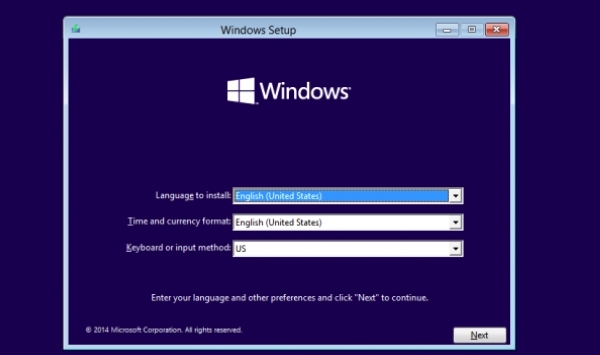 در مرحله بعدی بر روی Install Now کلیک کنید.
 اکنون دو گزینهی Upgrade و Custom برای شما به نمایش داده خواهد شد.گزینه ی Upgrade برای بروز رسانی ویندوز قدیمیتان است و گزینه Custom نصب ویندوز سفارشی جدید. ما به شما نصب ویندوز جدید را توصیه می کنیم.پس گزینه Custom: install Windows only را انتخاب کنید. 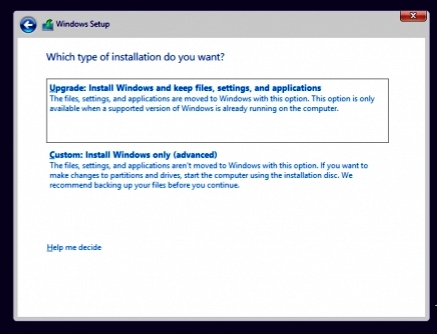 اگر قبلا تجربه نصب ویندوز را داشته اید، حتما با این مرحله آشنایی دارید ،در این قسمت برای تعیین محل نصب ویندوز خود یک پارتیشن را انتخاب کنید.
 سپس روی دکمه Next کلیک کنید تا نصب ویندوز آغاز شود:
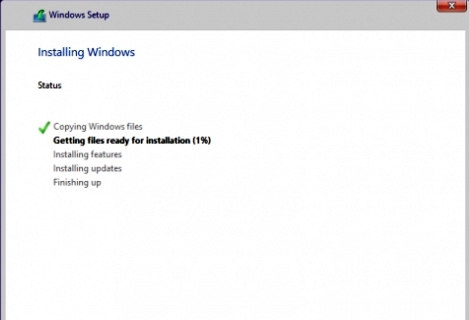 پس از اتمام مرحله بالا، کامپیوتر شما ریستارت خواهد شد ، پس از راه اندازی مجدد کامپیوتر، نیاز است که یکسری از تنظیمات اولیه ویندوز را انجام دهید.در این مرحله برای راحتی کار بر روی گزینه Use express settings کلیک کنید.
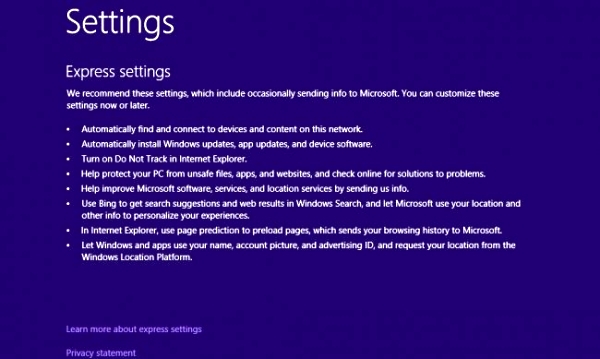 در مرحلهی بعدی میتوانید وارد حساب کاربری مایکروسافت خودتان بشوید، پیشنهاد ما این است که برای بهره بردن از تمامی امکانات و ویژگیهای جدید ویندوز ۱۰ اکانت مایکروسافت خود را وارد کنید. 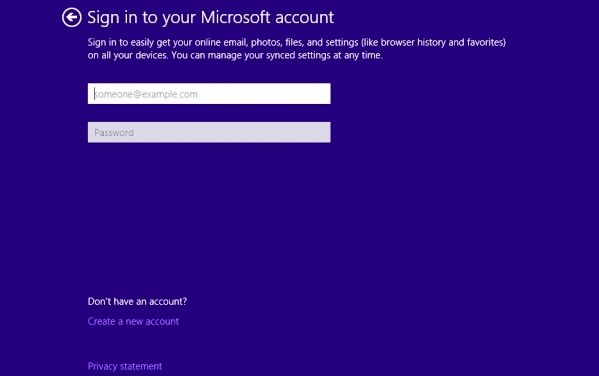 در صورتی که اکانت مایکروسافت خود را در مرحله قبلی وارد کرده باشید، یکی دو مرحله را برای تایید حساب کاربری باید پشت سر بگذارید.در ادامه گزینه Set this up as a new PC instead را انتخاب کنید. 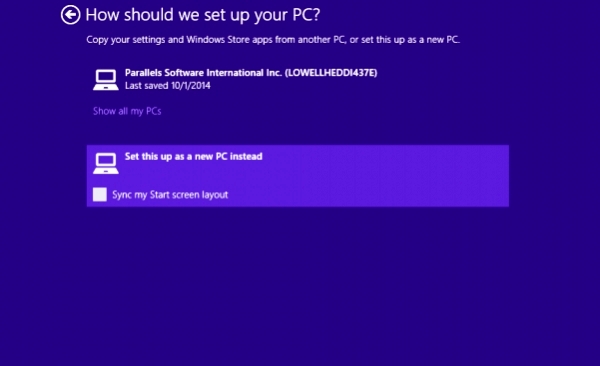 در این مرحله روی گزینهی Next کلیک کنید تا به مرحلهی بعد بروید.
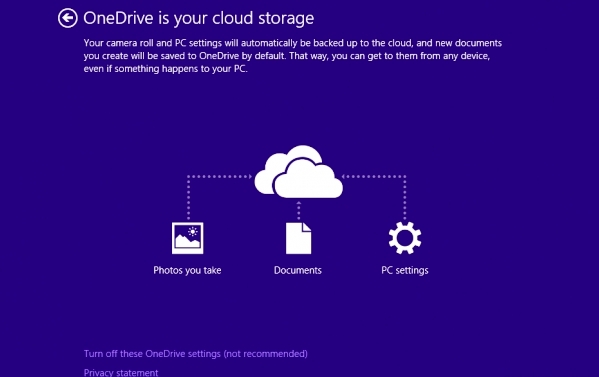 اکنون یک صفحهی رنگی ظاهر میشود. کمی صبر کنید تا اپلیکیشن های ویندوز نصب گردند.
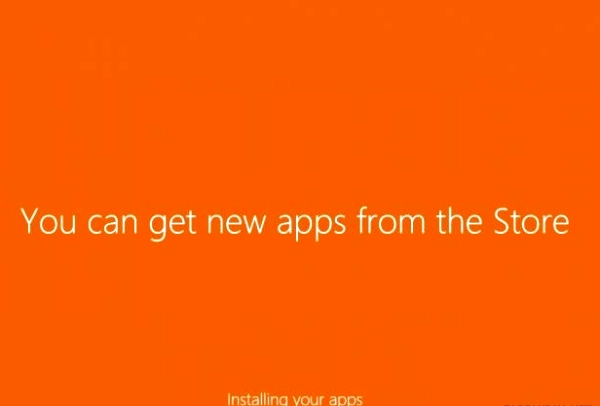 در نهایت صفحه دسکتاپ برای شما نمایش داده خواهد شد. حالا از ویندوز ۱۰ لذت ببرید.
 برچسبها: [ چهارشنبه 07 مرداد 1394 ] [ 21:50 ] [ v50 ]
ویژگی های امنیتی ویندوز در خصوص فایل و پوشه ها Permissions بسیار خوب و کاربردی هستند؛ اما گاهی اوقات در روند عملکرد این بخش اختلالاتی به وجود می آید و امکان باز کردن فایل یا پوشه ای که به عنوان admin حق باز کردنش را دارید، ممکن نیست. در چنین مواردی، خطاهایی نظیر Cannot Delet و یا Access Denied ما را عصبی می کنند. در این هنگام به فکر فرو می رویم که چرا یک فایل که تا چندی پیش از آن استفاده می کردیم، هم اکنون برایمان غیر قابل دسترسی است!
 در این گزارش می خواهیم شما را با اپلیکیشن TakeOwnerShip Pro جهت حل مشکل بالا آشنا کنیم؛ البته ابزار های گوناگونی جهت مقابله با این خطاها ساخته شده اند؛ اما این برنامه دارای رابط کاربری ساده و کاربردی تری بوده و با تمام نسخه های ویندوز از vista تا ۱۰ سازگاری دارد.
پس از نصب برنامه با پنجره ای مطابق شکل زیر مواجه خواهید شد:
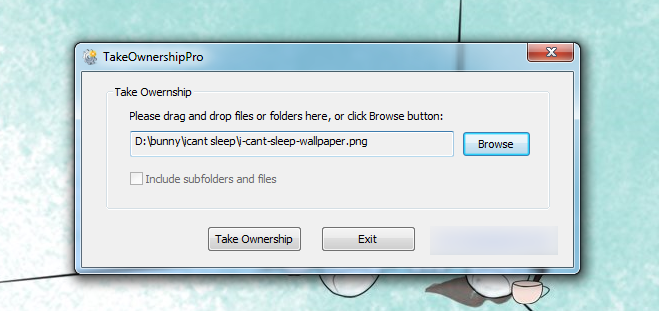 در این مرحله باید فایل و یا پوشه ای که برایتان دردسرساز شده است را در آن بیاندازید ( Drag & Drop) و یا از طریق گزینه Browse آن را به برنامه معرفی کنید.در صورتی که یک پوشه را انتخاب کرده باشید، امکان تغییر دستورالعمل ها و Premissions تمام محتوی آن را نیز خواهید داشت؛ این کار را به کمک تیک دار کردن عبارت Include Subfolders & Files انجام دهید.
در نهایت بر روی گرینه Take Ownership کلیک نمایید تا پیغام موفقیت عملیات در صفحه نمایان گردد. حال می توانید به راحتی به فایل، برنامه و یا پوشه ی مربوطه دسترسی داشته و یا آن را حذف نمایید.
همان طور که گفتیم، این برنامه با ویندوزهای نسخه ویستا، ۷، ۸، ۸.۱ و همچنین ویندوز ۱۰ سازگاری کامل داشته و مشکلی برای شما عزیزان به وجود نخواهد آورد.
برچسبها: [ چهارشنبه 07 مرداد 1394 ] [ 21:49 ] [ v50 ]
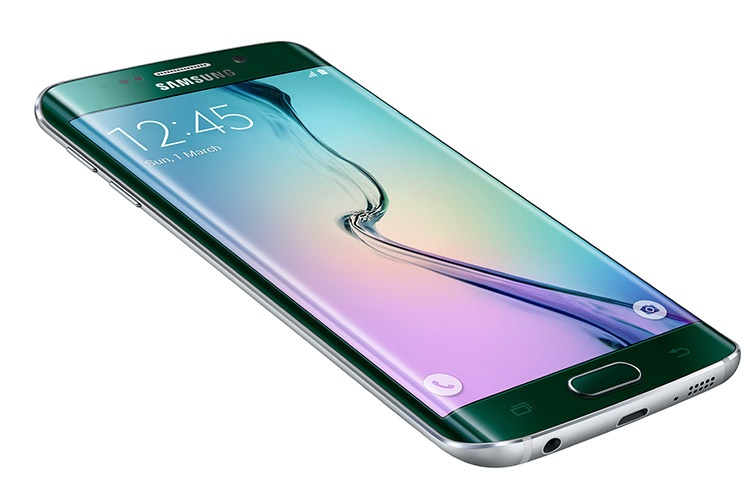
گلکسی اس ۶ سامسونگ یک گوشی هوشمند است که سخت میتوان در برابر آن مقاومت کرد. اگر شما هم جذب این گوشی شدهاید، باید بدانید که این گوشی قادر به انجام کارهایی هست که شاید تصوری از آن ها نداشته باشید. در جریان یادگیری این قابلیتها خواهید فهمید که سامسونگ هر آنچه که میتوانست در جدیدترین محصولش بهکار گرفت تا موجبات رضایت کاربران فراهم شود. برخی از این ویژگیها در سری گلکسی اس آشنا بهنظر میرسند، برخی دیگر کاملا جدید و مابقی نیز جزء ویژگیهای نسخه ۵.۰ اندروید هستند.
 نحوه استفاده سادهتر از گوشی
یکی از نخستین کارهایی که برای شخصی سازی گلکسی اس ۶ مطابق سلیقه خود باید انجام دهید، کشیدن نوار نوتیفیکیشن به سمت پایین و لمس دکمه Edit است. حالا میتوانید ویژگیها، قابلیتها و میانبرهایی که قصد دارید از طریق منوی quick settings به آنها دسترسی پیدا کنید، را انتخاب کنید. هر موقع احساس کردید از ترکیب فعلی راضی هستید، بر روی دکمه Done لمس کنید.
همچنین شما باید Quick settings که در بالای منوی Settings نمایش داده میشود را نیز ویرایش کنید. برای اینکار بار دیگر بر روی دکمه Edit که در قسمت راست و بالا قرار دارد لمس کرده و آن تنظیماتی که تمایل دارید بهصورت یک آیکون بزرگ در بالای لیست نمایش داده شود را انتخاب کنید.
نحوه به دست آوردن تم مورد نظر
اگر در هر نقطه از فضای خالی موجود در هوماسکرین خود لمس طولانی کنید، میتوانید به تصاویر پس زمینه، ویجتها و همچنین امکان تغییر سایز شبکهبندی صفحه نمایش دست پیدا نمایید. بخشی بهنام Themes نیز وجود دارد که در آن میتوانید ظاهر گوشی هوشمند خود را دگرگون کنید. تغییر آیکون اپلیکیشنها، فونت، تصویر پس زمینه هوماسکرین و بخشهای مختلف برنامههایی نظیر Phone و Contacts از جمله این تغییرات هستند. شما میتوانید قبل از اعمل یک تم جدید، آن را بهصورت پیش نمایش ببینید.
بهطور پیش فرض ۳ تم متفاوت در گلکسی اس ۶ وجود دارد، اما با استفاده از فروشگاهی که در صفحه انتخاب تمها لینک آن قرار گرفته، میتوانید موارد مختلفی را دانلود نمایید. همچنین یک ابزار برای ساختن تم مورد نظر خودتان نیز در آیندهی نزدیک وجود خواهد داشت.
چگونه از سنسور اثرانگشت استفاده کنیم؟
سنسور اثر انگشت جذابترین، سریعترین و امنترین روشی است که میتوانید قفل صفحه گوشی هوشمند خود را باز کنید. بنابراین به آدرس Settings > Lock screen and security > Screen lock type > Fingerprints رفته و دستورات راهنما را انجام دهید. شما میتوانید در هر زمان اثرانگشتهای جدیدی اضافه کرده و یا موارد قبلی را حذف کنید.
اگر تمایل دارید با یک دست قفل گوشی خود را باز کنید، سنسور اثرانگشت به کمک شما میاید. همچنین میتوانید یک رمزعبور پشتیبان نیز تنظیم کنید. در قسمت انتهایی این صفحه تنظیمات حسگر اثرانگشت، میتوانید انتخاب کنید که از این قابلیت برای ورود به اکانتهای اینترنتی استفاده شود یا صرفاً برای تایید اکانت سامسونگ مورد استفاده قرار گیرد. در هر دو صورت دیگر نیازی به وارد کردن رمزعبورهای خود نخواهید داشت و بهجای آن با اثرانگشت خود وارد اکانتهای موردنظرتان میشوید.
فعال سازی حالت Split Screen
گلکسی اس ۶ از یک صفحه نمایش خیرهکننده ۵.۱ اینچی بهره میبرد و این امکان را دارید تا همزمان بیش از یک برنامه را با استفاده از قابلیت Split Screen، بر روی صفحه نمایش مشاهده کنید. برای اینکار کافیست دکمه apps یا multitasking در قسمت تحتانی صفحه، لمس کرده و چندثانیه نگه دارید. در این حالت قسمت پایینی صفحه نمایش یک منو شامل اپلیکیشنهایی که میتوانید برای نمایش زیر اپلیکیشن فعلی در نیمه بالایی، انتخاب کنید، نمایش داده میشود. اگر میخواهید فضای نمایش هر برنامه را تغییر دهید، میتوانید از آیکونی که در قسمت میانی وجود دارد استفاده کنید. همچنین با لمس بر روی آیکون دایره، میتوانید به گزینههای بیشتری نظیر عوض کردن جای برنامهها، نمایش در حالت پنجرهای و یا بستن برنامهها دسترسی داشته باشید.
چگونه دوربین گوشی را سریع بهکار بیندازید
گلکسی اس ۶ یک دوربین ۱۶ مگاپیکسلی تمام عیار در اختیار دارد و شما میتوانید با استفاده از یک میانبر کاربردی، اتفاقات و سوژههایی که در یک لحظه ظاهر میشوند را شکار کنید. برای این کار کافیست با دو بار لمس روی دکمه Home، برنامه دوربین را اجرا کنید. با استفاده از این دکمه در هر زمان، حتی هنگامی که صفحه نمایش خاموش است، میتوانید دوربین را فعال کنید.
البته باید توجه داشته باشید که اجرای برنامه دوربین با این دکمه دارای تاخیر کمی است، چرا که گوشی باید مطمئن شود آیا قصد لمس مجدد و اجرای برنامه دوربین را دارید یا صرفاً یک مرتبه بر روی دکمه Home لمس خواهید کرد. اگر این قابلیت برایتان جالب نبود میتوانید از قسمت تنظیمات دوربین، Quick launch را غیرفعال کنید.
چگونه یک عکس سلفی راحت بگیرید
گاهی اوقات تنظیم درست کادر برای گرفتن یک سلفی بینقص و سپس لمس دکمه capture مشکل است. سامسونگ برای این مواقع به شما کمک میکند. کافیست دوربین جلویی را فعال کرده و کادربندی مورد نظرتان را انجام دهید، حالا با استفاده از لمس بر روی سنسور ضربان قلب موجود در زیر فلاش LED، عکس را ثبت کنید.
چگونه حالت Do Not Disturb را فعال کنید
همهی ما از گوشی موبایل خود تا حدودی بیش از اندازه استفاده میکنیم، برای اینکه کمی بهخود استراحت بدهیم، سامسونگ حالتی تحت عنوان Do not disturb یا "مزاحم نشوید” را بدین منظور ارائه داده است. به آدرس Settings > Do not disturb رفته و با فعال کردن این حالت تمامی تماسها و هشدارهای خود را به حالت بیصدا درآورید.
همچنین در این بخش یک گزینه برای ایجاد استثناء وجود دارد که اگر فقط منتظر یک تماس خاص هستید، به شما کمک میکند، اما صرفاً قادر به دریافت تماس هستید. علاوه بر این، یک ابزار زمانبندی وجود دارد که اجازه میدهد در روز و ساعت مشخصی، گلکسی اس ۶ شما بهطور کامل بیصدا شده و یا تماسهای دریافتی و هشدارها قطع شوند.
توجه داشته باشید که این حالت، بدین معنی نیست که تماس یا هشداری دریافت نمیکنید، آنها تنها بهصورت بیصدا دریافت شده و اگر تمایل داشتید میتوانید پس از استراحت آنها را چک کنید.
چگونه سرعت دانلود را افزایش دهید
اگر به بخش Settings > More connection settings > Download booster بروید، به گزینهای برخواهید خورد که به شما اجازه میدهد سرعت دانلود را برای فایلهای بزرگتر از ۳۰ مگابایت، افزایش دهید. این قابلیت با استفاده همزمان از LTE و Wi-Fi کار میکند، بنابراین باید حواستان به حجم مصرفی نیز باشد.
چگونه از صفحه نمایش عکس بگیرید
با فشردن و نگه داشتن دکمههای Power و Home، میتوانید یک عکس از صفحه نمایش گوشی خود ثبت کنید. همچنین شما میتوانید با مراجعه به آدرس Settings > Motions and gestures و فعال کردن حرکت Palm swipe، با کشیدن کف دست بر روی صفحه نمایش، از آن عکس بگیرید.
چگونه از Google Now استفاده کنید
از این که گلکسی اس ۶ از قابلیت S Voice بهره میبرد خیلی هیجانزده نیستیم، چرا که Google Now به مراتب کامل تر است. برای فعال کردن این سرویس دکمه Home را فشار داده و نگه دارید. شما میتوانید این قابلیت را برای اجرا اپلیکیشنهای خاص، جستجو در وب، ایجاد یادآورها و بسیاری مورد دیگر بهکار ببرید. اگر برای تنظیم درست این سرویس وقت کافی بگذارید، مطمئناً اوقات خوشی را با آن تجربه خواهید کرد.
برای تنظیم Google Now، هنگامی که در صفحه این سرویس هستید، بر روی دکمه menu واقع در بخش بالا و چپ لمس کرده و Customize را انتخاب کنید.
چگونه از حالت خصوصی استفاده کنید
سامسونگ شیوهای کاربردی را برای مخفی کردن عکسها و سایر فایلهای شخصیتان از دید افراد کنجکاو ارائه میدهد. به آدرس Settings > Privacy and safety > Private mode رفته و نوع محتوایی که قصد دارید مخفی شود و نحوه دسترسی به آن را انتخاب کنید. حتی میتوانید از اثرانگشت خود برای دسترسی به آن محتوا نیز استفاده کنید.
چگونه جلوی افراد فضول را بگیرید!
پین کردن اپلیکیشنها قابلیتی است که گوگل در نسخه ۵.۰ اندروید آن را معرفی کرده است. در گلکسی اس ۶ نیز میتوان با رفتن به آدرس Settings > Lock screen and security > Other security settings پیدا کنید. این قابلیت به این صورت کار میکند که با پین کردن یک اپلیکیشن در صفحه نمایش قبل از اینکه گوشی خود را به فرد دیگری بدهید، دسترسی وی را محدود میسازد. در واقع صفحه نمایش و گوشی شما به آن برنامه خاص محدود شده و هیچکار دیگری نمیتوان با گوشی انجام داد. برای استفاده از این قابلیت کاربردی، کافیست دکمههای multitasking یا recent apps در قسمت انتهایی و چپ صفحه نمایش را لمس کرده و سپس آیکون سوزن در قسمت پایین و راست هر برنامه در حال اجرا، را لمس کنید.
سامسونگ این قابلیت را با استفاده از حسگر اثرانگشت حتی کاملتر کرده و اگر این گزینه را فعال کنید، دیگر هیچ نوع نگرانی بابت گشت و گذار افراد غریبه در بخشهای مختلف گوشیتان نخواهید داشت!
برچسبها: [ چهارشنبه 07 مرداد 1394 ] [ 21:48 ] [ v50 ]
به گزارش دریچه فناوری گروه فضای مجازی باشگاه خبرنگاران جوان؛ منشی صوتی گوگل به کاربران اجازه می دهد تا با استفاده از دستورات مختلف از تلفن همراه خود استفاده کنند، یکی از جدیدترین قابلیت های این نرم افزار ایجاد امکان ارسال پیام با استفاده از نرم افزارهای viber و Whatsapp است. 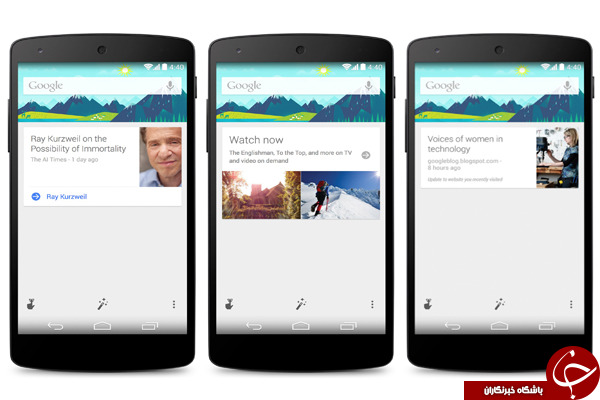 برچسبها: [ چهارشنبه 07 مرداد 1394 ] [ 21:47 ] [ v50 ]
|
|