|
ایران + وردنجان 
| ||

 |
نسخه جدید نرم افزار BlueStacks شده منتشر شد! (نسخه 0.9.27.5408)
نرم افزار BlueStacks (بلو استکس) یکی از بهترین ابزارها برای اجرای برنامه های اندروید در کامپیوتر است. توسط نرم افزار BlueStacks می توانید برنامه ها و بازی های اندروید را روی کامپیوتر خود و در محیط ویندوز اجرا کنید.
اگر از یک بازی یا نرم افزار اندرویدی زیاد استفاده میکنید، میتوانید توسط BlueStacks آن را در ویندوز خود اجرا کنید. تا هم راحت تر از آن استفاده کنید و هم فشار زیادی به موبایل خود وارد نکنید.
(از جمله برنامه ها و بازی های اندرویدی که اجرای آنها در ویندوز طرفداران زیادی دارد میتوان به وایبر، واتس اپ، اینستاگرام، کلش آف کلنز، و ... اشاره کرد)
کاربرانی که موبایل اندرویدی ندارند هم توسط این نرم افزار میتوانند بازی ها و نرم افزارهای اندروید را تجربه کنند.
به تازگی جدیدترین نسخه از نرم افزار بلواستکس منتشر شده است. BlueStacks 0.9.27.5408 میتواند برخی از بازی ها و نرم افزارهایی که نسخه های قبلی قادر به اجرای آنها نبودند را اجرا کتد. همچنین بسیاری از مشکلات نسخه های قبلی در این نسخه برطرف شده است.
نسخه جدید نرم افزار BlueStacks، روت شده است.
همانطور که میدانید برخی از برنامه ها برای اجرای صحیح در اندروید نیاز به دسترسی Root دارند. (یعنی گوشی باید روت شده باشد) نسخه روت شده ی نرم افزار BlueStacks میتواند این برنامه ها را نیز اجرا کند.
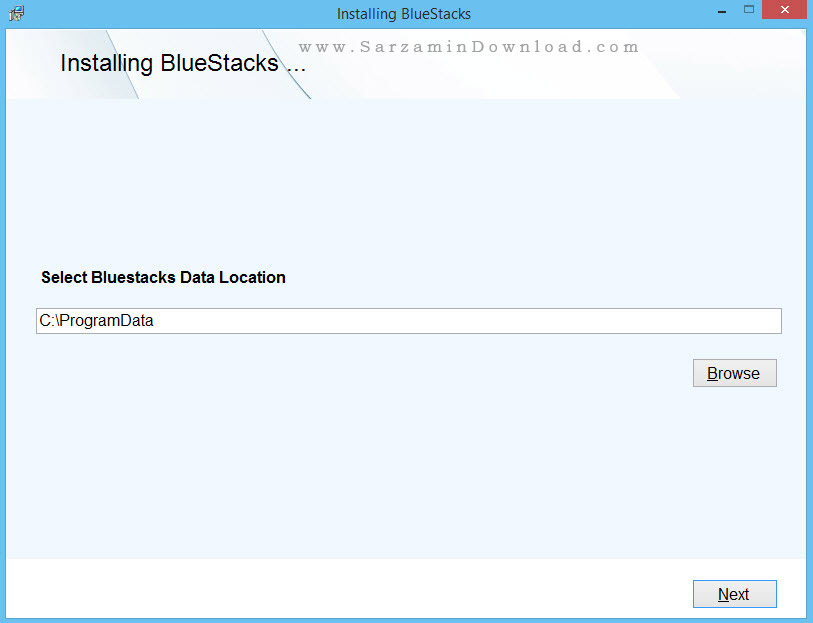
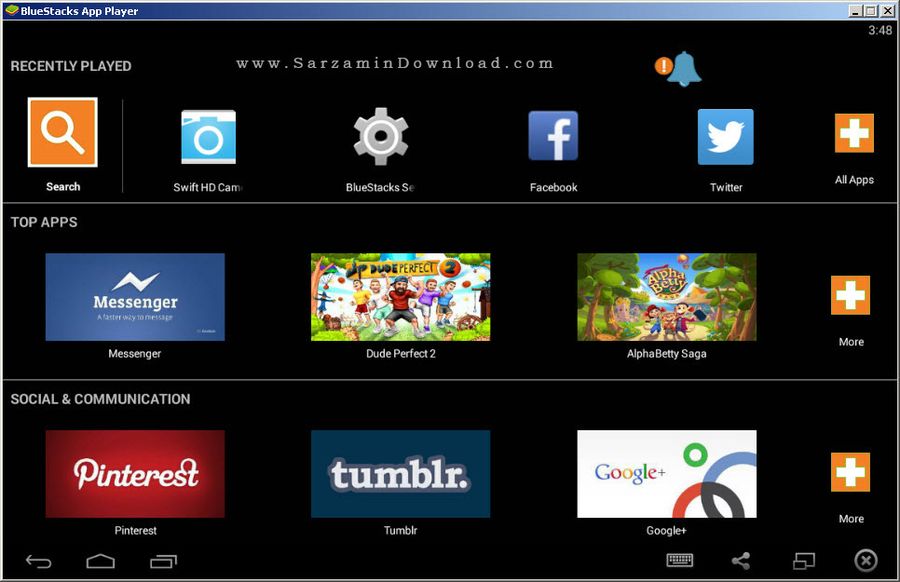
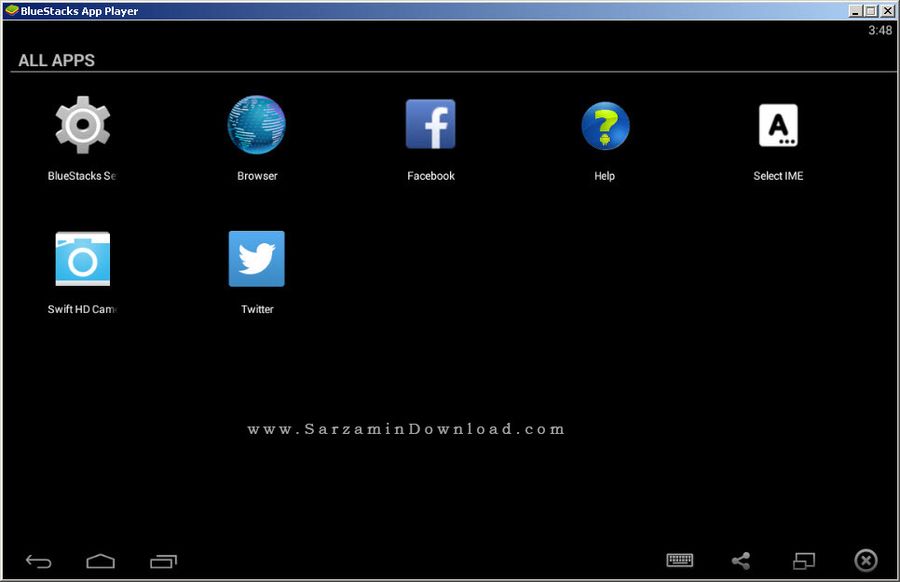
در ادامه مطلب میتوانید تصاویری از محیط نرم افزار و ویژگی های آن را ببینید و در صورت تمایل جدیدترین نسخه آن را از سایت سرزمین دانلود دریافت کنید.

صفحه اصلی ورود به محیط نصب
محیط نصب نرم افزار
محیط اصلی نرم افزار نصب شده
محیط بخش نرم افزار های بلو استکس
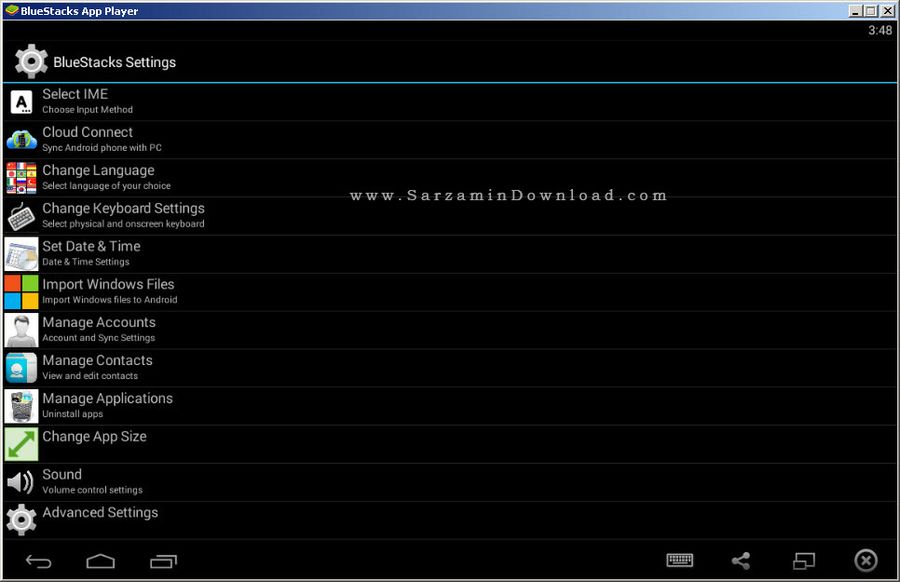
محیط تنظیمات بلو استکس
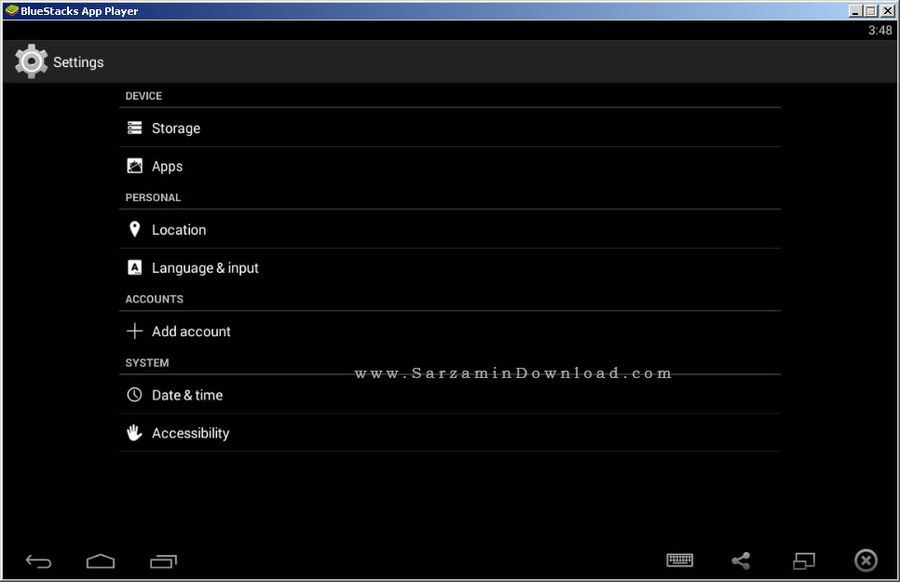
صفحه تنظیمات اندروید
محیط مرورگر اینترنت بلو استکس
بررسی دسترسی روت بلو استکس
مهم ترین ویژگی های نرم افزار BlueStacks: - شبیه سازی کامل اندروید در ویندوز - استفاده بسیار آسان از نرم افزار - اجرای تمامی برنامه ها و بازی های اندروید در ویندوز - کاربری بسیار آسان نرم افزار - هماهنگی با مدل های مختلف از پردازنده ها - سازگار با انواع سیستم های وایرلس و دیگر سیستم های ارتباطی
مهمترین تغییرات نسخه 0.9.27.5408 : - رفع مشکل ارور کارت گرافیک در هنگام نصب - بهبود رابط کاربری - رفع برخی اشکالات نسخه قبلی نرم افزار - امکان دسترسی روت
حداقل سیستم مورد نیاز برای اجرای این نرم افزار :
نسخه جدید نرم افزار اجرای برنامه های اندروید در کامپیوتر، BlueStacks 0.9.27.5408 را دانلود کنید:
برچسبها: [ شنبه 03 مرداد 1394 ] [ 22:47 ] [ v50 ]
گوشی گلکسی s5 سامسونگ یکی از بهترین گوشی های معرفی شده در سال 2014 است که در نوع خود امکانات بی نظیری را دارا است، اما خرید این گوشی که قیمت حدودی آن 650 دلار است برای کسی مقدور نیست، پس در این گزارش قصد معرفی تلفن همراهی را داریم که از لحاظ امکانات دست کمی از گلکسی s5 ندارد ولی از لحاظ قیمت تقریبا، نصف آن قیمت دارد. سایز
 وزن
 مواد استفاده شده در طراحی
در طراحی گلکسی s5 از چرم و در OnePlus One از منیزیم استفاده شده است.
 رنگ بندی های موجود
تقریبا می توان گفت در این بخش سامسونگ به سلیقه کاربران بیشتر اهمیت می دهد.
 اندازه صفحه نمایش نسبت به کل گوشی
بیشتر اندازه گوشی OnePlus One را صفحه نمایش تشکیل می دهد و فضای غیر موثر زیادی ندارد.
 از لحاط ناوبری
 وضوح و تراکم صفحه نمایش
 اسکنر اثر انگشت
یکی از مزیت های گلکسی s5 نسبت به OnePlus One دارا بودن اسکنر اثر انگشت است.
 روشن کردن صفحه نمایش با ضربه زدن به صفحه نمایش
گوشی OnePlus One دارای این ویژگی است، یعنی کاربر می تواند به جای فشار دادن دکمه قفل گوشی فقط با دو بار ضربه زدن صفحه نمایش گوشی را روشن کند.
 اسکنر ضربان قلب
گلکسی s5 را باید تنها گوشی دانست که دارای اسکنر ضربان قلب است.
 قدرت پردازنده
 میزان حافظه رم
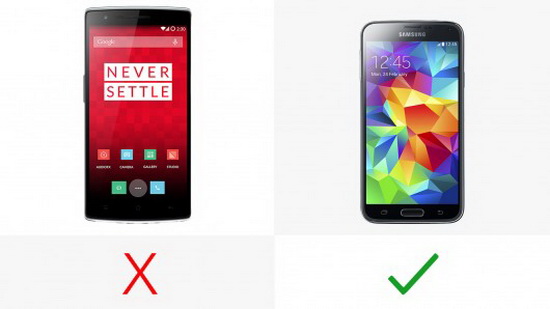
گوشی OnePlus One می تواند گزینه ی مناسبی برای دوستداران بازی های گرافیکی باشد، زیرا با شرایط سخت افزاری گوشی می توان تمامی بازی های را اجرا کرد.
 حافظه ذخیره سازی
 قدرت باتری
 کیفیت دوربین جلو و عقب
همان طور که مشاهده می کنید کیفیت دوربین گلکسی s5 مناسب تر از oneplus است و می توان از آن به عنوان یک دوربین عکاسی حرفه ای استفاده کرد. البته دوربین جلوی oneplus بسیار بهتر از گلکسی s5 است.
 پشتیبانی از nfc
 مادون قرمز
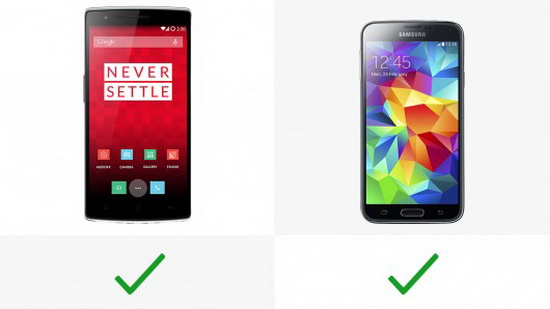
با استفاده از مادون قرمز می توان گوشی را به کنترل وسائل الکترونیکی تبدیل کرد.
 سیستم عامل
 تاریخ عرضه
 قیمت
با توجه به امکاناتی که گوشی OnePlus One نسبت به گلکسی s5 دارد، قیمت آن بسیار مناسب تر از گلکسی s5 است
 اگر قصد انتخاب داشته باشید، بین OnePlus One و Samsung Galaxy S5 کدام را انتخاب می کنید؟
برچسبها: [ جمعه 02 مرداد 1394 ] [ 23:03 ] [ v50 ]
؛امروزه با فراگیر شدن گوشی های هوشمند،اغلب افراد صاحب یکی این گوشی ها هستند و روزانه ده ها برنامه را در آنها اجرا می کنند.اگر موبایل شما دارای سیستم عامل اندروید، iOS، سیمبین، یا ویندوز موبایل است، پس شما هم صاحب یک گوشی هوشمند هستید.
 موبایل شما به طور ناخواسته ممکن است مورد حملههای هکری قرار بگیرد و با این کار اطلاعات شخصی خود را از دست بدهید.ما سعی کردیم تا در این مطلب به شما کمک کنیم تا با رعایت برخی مسائل امنیتی، از هک شدن موبایل خود جلوگیری کنند.
 خواندن و عمل کردن به نکات زیر باعث جلوگیری از هک تلفن همراهتان می شود:
1- هر وقت می خواهید وارد سرویس ایمیل یا سایت بانکی خود شوید،آدرس را با پیشوند HTTPS وارد کنید(مثلا https://gmail.com). به این ترتیب به شیوه ای امن به سایت مورد نظر وصل می شوید و امکان سرقت اطلاعات بسیار کم خواهد شد. تقریبا تمام سایت های بانکی و سرویس های ایمیل از پروتکل امن SSL پشتیبانی می کنند.
2- اگر ایمیل ناشناس و مخصوصا ایمیل حاوی لینک دریافت کردید،روی لینکهای موجود در ایمیل کلیک نکنید.زیرا هکرها با ارسال یک لینک حاوی کد مخرب می توانند موبایل یا تبلت شما را تحت کنترل در بیاورند.البته ایمیلهایی که از سایتهای معتبر دریافت میکنید همیشه امن هستند.(مخصوص سایت هایی که خودتان در آنها ثبت نام کرده اید)
3- اگر به بازی و یا اپلیکیشن احتیاج دارید،سعی کنید آن ها را از منابع معتبر دریافت کنید.زیرا برخی از همین App ها و بازیها می توانند آلوده به کدهای مخربی باشند که باعث بروز مشکلاتی امنیتی برای موبایل شما میشود.با وجود عدم پشتیبانی برخی از اپ استورها از کاربران ایران، سایتهای فارسی معتبری هم برای دانلود نرم افزار موبایل وجود دارند.
4- اگر علاقمند به عکاسی با موبایل خود هستید و نمی خواهید که اطلاعات موقعیتی و برخی دیگر اطلاعات شخصی شما توسط عکس منتشر شود،کافیست گزینه های مربوط به GPS Camera و Geo Tag را غیر فعال کنید.
 موبایل های جدید این امکان را دارند که وقتی عکسی با موبایل خود می گیرید،اطلاعات موقعیتی شما را توسط GPS دریافت کرده و ضمیمه تصویر کنند.گفتنی است این اطلاعات زمانی مشخص می شود که عکس گرفته شده را توسط موبایل خود بر روی شبکه های اجتماعی منتشر کنید.اما اگر شما تصاویری را از قبل گرفتهاید و هنوز آنها را در هیچ شبکهای به اشتراک نگذاشته اید،کافیست با نرم افزار Microsoft Photo Tools تمامی مشخصات شخصی خود را از روی تصویر گرفته شده حذف نمایید و سپس اقدام به اشتراک گذاری کنید.
5- بلوتوث و WiFi موبایل خود را در مراکز شلوغ خاموش نگه دارید (البته اگر به آنها نیازی ندارید).
6- همیشه آپدیت های منظمی برای سیستم عاملهای آندروید،ویندوز فون، و iOS منتشر میشود.برخی از هکرها از این موضوع سوء استفاده کرده و فایل های آلوده خود را به عنوان آپدیت موبایل در اینترنت منتشر میکنند.مراقب این موضوع باشید و همیشه آپدیت سیستم عامل را توسط برنامه Update Manager خود گوشی انجام دهید.
7- یکی از مهمترین نکاتی که باید رعایت کنید این است که هیچ گاه حسابهای بانکی خود را توسط نرم افزارهای ناشناس باز نکنید.بلکه از نرم افزار بانکی مخصوص بانک خود کمک بگیرید.
نکات گفته شده در این مقاله بسیار ساده بودند.اما جالب است بدانید که بیش از 90 درصد کاربران موبایل به این نکات توجه نمیکنند و همین باعث بروز مشکلاتی مثل هک شدن اطلاعات شخصی می شود.
برچسبها: [ جمعه 02 مرداد 1394 ] [ 22:59 ] [ v50 ]
اگر تاکنون سعی کرده باشید یک مرکز از راه دور فایل های چند رسانه ای یا سرور اشتراک فایل بی سیم (وایرلس) ایجاد کنید، همواره تعدادی تلفن همراه و برنامه های کامپیوتری در شبکه موجودند که نیاز به آدرس آی پی تلفن هوشمند شما برای دسترسی خواهند داشت. یافتن این مورد گاهی خیلی سخت است، حتی در برخی از مارک های گوشی های هوشمند پیچیده تر از بقیه است. در این مقاله آموزشی سعی داریم پیدا کردن آدرس آی پی، در انواع جهانی / عمومی (global/public) و محلی (local) را به دوستان بیاموزیم.در این آموزش سعی کردیم برندهای بزرگ گوشی های هوشمند را پوشش دهیم، از جمله آندروید، آی فون ، ویندوز موبایل و بلک بری.
۱- آدرس آی پی جهانی
به طور کلی دو نوع آدرس آی پی وجود دارد. آدرس آی پی خارجی (external) یا جهانی (global) یا عمومی (public) که برای شناسایی دستگاه شما در اینترنت استفاده می شود. این آدرس مشخصه شبکه است ، بدان معنی که همه کامپیوترهایی که از این شبکه برای دسترسی به اینترنت استفاده می کنند (به عنوان مثال سیستم های موجود در شبکه خانگی شما) دارای یک آدرس آی پی جهانی هستند.
اگر شما کامپیوتری را بر روی همان شبکه (وای فای) داشته باشید ، آن ممکن است استفاده از آن آسان تر از تلفن همراه باشد. اگر به اینترنت با استفاده از تکنولوژی GPRS یا ۳G دسترسی داشته باشید (از طریق همراه خود) ، شما می توانید از این تکنیک برای پیدا کردن آدرس آی پی(تلفن همراه خود) استفاده کنید.
 یافتن آدرس آی پی جهانی تلفن شما در همه مارک های گوشی های هوشمند مانند هم انجام می شود. خیلی ساده است، کافیست با مرورگر وب تلفن همراه خود به آدرس http://www.whatip.com/. بروید کار تمام است آدرس آی پی تلفن را به شما نشان می دهد. وب سایت های جایگزین دیگر عبارتند از: CmyIP.com و touch.WhatsMyIP.org.
2- آدرس آی پی محلی (Local)
از آدرس های آی پی محلی برای شناسایی یک کامپیوتر در یک شبکه مجزا استفاده می شود (به عنوان مثال شبکه موجود در خانه). از آنجا که آنها خاص این شبکه اند، این ادرس ها اغلب تغییر می کنند. آنها همچنین می توانند هر زمان که شما را (دوباره) به شبکه متصل می شوید تغییر کنند.
در میان همه مطالب در این زمینه، این همان چیزی است که شما نیاز دارید بدانید، اگر می خواهید از راه دور به دیگر دستگاه دسترسی داشته باشید.برای اینکه قادر به مشاهده آدرس آی پی محلی خود شوید، ابتدا باید مطمئن شوید که موبایل شما به یک شبکه وای فای متصل شده است.
اندروید
در تلفن همراه آندروید خود، کلید منو را زده و به Settings سپس به Wireless controls و در نهایت به Wi-Fi settings بروید. اگر شما قبلا به شبکه وای فای متصل نشده اید ، این کار را اکنون انجام دهید.
 در لیست شبکه ها، مجددا شبکه ای که در حال حاضر به آن متصلید را انتخاب کنید. پنجره خواص شبکه ظاهر خواهد شد ، که آدرس آی پی محلی فعلی شما در پایین آن گنجانده شده.
آیفون
در گوشی آی فون خود ، به Settings و Wi-Fi networks بروید و مطمئن شوید وای فای روشن باشد. اگر شما قبلا به شبکه وای فای متصل نشده اید ، این کار را اکنون انجام دهید. سپس بر روی صفحه نمایش علامت نشانگر آبی رنگ وای فای در سمت راست علامت سیگنال شبکه ضربه بزنید.
 شما قادر خواهید بود آی پی آدرس خود را بر روی صفحه نمایش جزئیات شبکه پیدا و مشاهده کنید. در آخرین زبانه از سمت راست، شما می توانید آدرس آی پی استاتیک ایجاد کنید. این عمل موجب خواهد شد تلفن همراه شما همواره از یک آدرس آی پی ثابت به جای روتر برای اتصال به شبکه استفاده کند و مطمئن خواهید شد اگر دوباره به شبکه متصل شدید آدرس آی پی همان ادرس ثابت باقی می ماند.
ویندوز موبایل
در سیستم عامل ویندوز موبایل ، بروید به: Start -> Settings -> Network cards. در انجا همه آداپتورهای شبکه در دسترس لیست شده است. آن اداپتوری را برای پیدا کردن آی پی آدرس نیاز دارید انتخاب کنید (در اکثر موارد آداپتور وایرلس)که انتخاب کنید و گزینه ویرایش (Edit) را انتخاب کنید.
 در اینجا می توانید آدرس آی پی تلفن خود را بدانید، مهم نیست که از آدرس آی پی پویا استفاده کنید یا ایستا (نگاه کنید به اسکرین شات بالا).
بلک بری
بسته به نوع تلفن بلک بری خود ، یا از طریق Manage Connections به بخش Wi-Fi Options بروید، یا از طریق general Options به Wi-Fi Connectionsبروید.
اگر از دستگاهی با سیستم عامل BlacBerry نسخه ۴٫۵ یا قدیمی تر استفاده می کنید گزینه Wi-Fi Diagnostics را از بخش Wi-Fi Connections انتخاب کنید . برای نسخه های جدیدتر، به W-Fi Tools رفته و Wi-Fi Diagnostics را انتخاب نمایید.
 در اطلاعات جزئیات شبکه که به دنبال انتخاب های بالا به نمایش در می آید، شما قادر به پیدا کردن آدرس آی پی تلفن خود خواهید بود. اگر شما به دنبال یک مرور کلی استادانه تر هستید، پس به Options -> Display Mode -> Advanced رفته و بعد برای ذخیره این اطلاعات Options -> Save را انتخاب کنید.
برچسبها: [ جمعه 02 مرداد 1394 ] [ 22:57 ] [ v50 ]
این کار به چیزی بیشتر از استقرار،نصب چند کابل و فرمت کردن درایو برای استفاده نیاز ندارد اما برای اینکه عملیات نصب تا حد ممکن راحت انجام شود،لازم است چند نکته را در نظر داشته باشید.  محفظههای درایو
هارددیسک درایوهای 3.5 اینچی داخلی معمولا در یک محفظه درایو جای میگیرند.نحوه قرارگرفتن و جهتیابی این محفظهها در کیسهای مختلف،متفاوت است. رایجترین مکان برای استقرار درایو، در قسمت پایین و جلو نزدیک به فنهای تهویه و دور از دیگر اجزاست. محفظههای درایو بیشتر به صورت عمودی نسبت به بدنه اصلی قرار میگیرند، در حالیکه درایوها درون محفظهها به صورت موازی با کف کیس قرار میگیرند.
در موارد عادی، اتصالدهندههای درایو، معمولا در عقب جای گرفتهاند. در برخی کیسها، معمولا این اتصالدهندهها در سمت راست قرار میگیرند که این نحوه استقرار، مسیریابی را آسانتر و کابلها را پشت جعبه مادربورد مخفی میکند. در برخی دیگر از کیسها نیز این امکان برای کاربران فراهم شده که محفظه درایو را جابهجا کنند یا برای بهینهسازی جریان هوا و مدیریت بهتر کابلها، محفظهها را در مکانهای متفاوتی قرار دهند.
استقرار هارددرایو
ممکن است از لحاظ فیزیکی، استقرار هارددرایو در رایانه شخصی، مشکلترین قسمت در فرآیند نصب باشد. برای محکم کردن درایو درون محفظه، به چهار پیچ در دو طرف و زیر درایو نیاز است. بسیاری از کیسها، از کیس بدون نیاز به ابزار یا tooll-esstray برای نگهداشتن درایوها استفاده میکنند که فقط به چند سوزن و گیره ساده نیاز دارد.
استفاده از پیچ، مطمئنترین راه برای استقرار است، اما استفاده از کیسهای بدون نیاز به ابزار برای سیستمهایی که زیاد نیاز به جابهجایی ندارند، مناسب است.
زمانیکه درایوها بدرستی مستقر و خنک نگه داشته شوند، مدت زمان بیشتری عمر میکنند. هنگام استقرار درایو در یک سیستم، سعی کنید تا حد ممکن بین آنها فضای خالی در نظر بگیرید تا جریان هوا از بالا و پایین آن براحتی عبور کند. قرار دادن درایوها مستقیما جلوی فن تهویه نیز میتواند مؤثر باشد.
اتصال هارددرایوها با استفاده از SATA
به محض استقرار درایو، اتصال آن به سیستم سریع و راحت انجام میشود. تمام هارددرایوهای جدید که امروزه به فروش میرسند، از واسط ساتا استفاده میکنند ( مگر اینکه شما با سرورها سروکار داشته باشید). ساتا، یک واسط گذرگاه رایانهای است که آداپتورهای گذرگاه میزبان را به ابزارهای ذخیرهسازی انبوه مانند هارد دیسکدرایوها و درایوهای نوری متصل میکند.
ساتا از کابلهای سادهای استفاده میکند که به صورت یکطرفه به درایو و مادربورد متصل میشود. یک سر کابل ساتا را به درایو و سر دیگر را به درگاه ساتای موجود روی مادربورد متصل کنید. تا اینجا نیمی از راه را رفتهاید.
ممکن است کابلهای ساتا که روی درایو جدید و مادربورد قرار گرفتهاند، دارای اتصالدهندههای متفاوتی باشند: بعضی ممکن است دارای سرهای مستقیم با زاویه راست (به شکل L ) و برخی دارای گیرههای نگهدارنده فلزی باشند. شکل اتصالدهنده هیچ تأثیری بر عملکرد درایو نخواهد داشت. برخی ممکن است ترجیح دهند از کابلهای ساتا که زاویه راست دارند ( L)، در سمت درایو استفاده کنند زیرا براحتی آن درایو را از درایوهای سیستم متمایز میکند.
استفاده از این نوع اتصالدهندههای L مانند در سمت مادربورد گاه به مسدود شدن درگاهها منجر میشود؛زیرا اتصالدهنده ممکن است با درگاههای مجاور همپوشانی داشته باشد. سعی کنید از کابلهای ساتا با گیرههای نگهدارنده فلزی استفاده کنید، زیرا اتصالدهندهها را حفظ میکند. کابلهای جدیدتر ساتا 3 (شش گیگابیت)معمولا دارای گیره هستند ولی اتصالدهندههای قدیمیتر ساتا 2 ( سه گیگابیت)این گیرهها را ندارند.
پس از اینکه کار اتصال کابل ساتا به پایان رسید، درایو را به واحد منبع تغذیه متصل کنید. کابل برق ساتا مانند کابل داده ساتا، به صورت یکطرفه به درایو متصل میشود.
آمادهکردن هارددرایو برای استفاده
پس از استقرار و اتصال درایو، سیستم خود را روشن کنید و واردBIOS/UEFI شوید. معمولا میتوانید با فشار دادن دکمه DEL یا اف 2 پس از روشن کردن سیستم، به BIOS/UEFI دسترسی داشته باشید. اغلب، سیستم یک پیغام به صورت ‘ Press DEL to enter Setup’ نمایش میدهد که با استفاده از راهنمای مادربورد، در انتخاب کلید صحیح به شما کمک میکند. در قسمت بایوس، به فهرست تنظیمات استاندارد سیستم بروید یا از مسیر Integrated Peripherals» SATA استفاده کنید تا تمام درایوهای نصب شده روی سیستم خود را مشاهده کنید.
اگر تمام کنترلگرهای درایو فعال است و درایو بدرستی متصل شده، باید در بایوس فهرست شده باشد. اگر نام درایو درون فهرست نبود، رایانه را خاموش کنید، تمام اتصالات را مجددا بررسی کنید، به قسمت بایوس بروید و دوباره چک کنید. اگر با وجود محکم بودن تمام اتصالات، باز هم درایو درون فهرست نبود، کابل داده ساتا را به یک درگاه دیگر روی مادربورد متصل کنید.
برای اینکه مطمئن شوید ویندوز، درایو را میشناسد، Device Manager را باز کنید. در ویندوز 8، روی دکمه ویندوز در دسکتاپ راست کلیک و گزینه Device Manager را انتخاب کنید. در قسمت مربوط به Disk Drives، درایو مورد نظر را چک کنید.
زمانی که پس از نصب درایو، ویندوز را باز میکنید، یک صفحه ویزارد با عنوان New Hardware Found باز میشود که نشان میدهد درایو از طریق سیستم یافت شده است. آخرین کاری که باید انجام دهید پارتیشنبندی و فرمت کردن درایو است. پس از این کار، درایو آماده استفاده است. اگر درایو را به چند پارتیشن تقسیم کنید، خواهید دید در قسمت File Explorer درایوهای زیادی ایجاد میشوند که هریک نام و برچسب مخصوص خود را دارند.
برچسبها: [ جمعه 02 مرداد 1394 ] [ 22:56 ] [ v50 ]
،یکی از کارهایی که موقع تعویض هارد یا مواقع دیگر زیاد به آن نیاز خواهید داشت، انتقال فایل و برنامه ها از یک هارد به هارد دیسک دیگر است. البته اگر دوکامپیوتر در اختیار داشته باشید به راحتی با اتصال شبکه یا از طریق کابل پورت موازی و حتی سری امکان اتصال دو کامپیوتر و مبادله دیتا بین آن دو وبرایتان جود دارد. ولی اگر فقط یک کامپیوتر داشته باشید و یا مایل باشید که انتقال دیتا با سرعت بالا انجام گیرد بهترین کار اتصال هارددیسک ها به یک کامپیوتر و مبادله دیتا بین آنهاست.  شیوه کار: جهت اجرای این کار باید کمی حرفه ای باشید و حواستان را جمع کنید. رایانه ها معمولا دارای یک هارد دیسک هستند.در اولین قدم بهتر است که پارتیشن های هارد دیسک خودتان را نامگذاری کنید تا بعدا درایو های هاردها را به راحتی از یکدیگر تشخیص دهید.مثلا یکی را hard1 و دیگری را hard2 نام گذاری کنید.
برای این کار به My Computer رفته و روی یک پارتیشن کلیک راست کنید.گزینه Properties را انتخاب کرده و در پنجره باز شده نام پارتیشن را تغییر دهید. این کار را برای همه پارتیشن ها تکرار کرده و نام آنها را به خاطر بسپارید. حالا رایانه تان را خاموش کنید.
 شما هارد دیسکی که می خواهید اطلاعات را از آن کپی کنید در اختیار دارید . همه هارد دیسکها به وسیله یک نوع کابل به مادربورد متصل می شوند که در کنار اتصالات کابل نواری به هارد دیسک محل اتصال فیش برق یا همان POWER قرار دار . اما مهمترین نکته که شما باید به آن دقت کنید جامپرها هستند. معمولا روی بدنه هارد دیسکها نحوه قرار گیری جامپرها توضیح داده شده است.
نکته: جامپر یک قطعه ریز است که می توان به وسیله آن تنظیمات یک قطعه سخت افزاری را به صورت فیزیکی تغییر داد. در جدول موجود روی بدنه هارد دیسک به دنبال وضعیت Slave بگردید. شما باید جامپر هارد دیسک دوم را با توجه به توضیحات به حالت Slave تغییر بدهید.  حالا در کیس را باز کنید و در آن دنبال هاردتان بگردید. مشاهده می کنید که کابلی آن را به مادربرد متصل کرده است. این کابل از نوع نواری بوده معمولا دارای دو جای اتصال می باشد. ممکن است این کابل هم به هارد دیسک شما و هم به سی دی رام متصل باشد. شما می توانید از طریق همین کابل هارد دیسک دوم را به مادربرد متصل کنید. برای این کار می توانید جای اتصال دوم را از سی دی رام جدا کنید . به جای آن هارد دیسک را به این قسمت متصل کنید.
حالا شما 2 هارد دیسک را از طریق یک کابل به مادربرد رایانه تان متصل کرده اید . هارد دیسک رایانه شما به عنوان میزبان و هارددیسک دوم به عنوان مهمان به حساب می آید،در مرحله بعد باید برق مورد نیاز را برای هارد دیسک مهمان تامین کنید. به نوع فیش POWER هارد دیسک دقت کنید . یکی از این نوع فیشها احتمالا در رایانه شما به صورت آزاد وجود دارد. این کابل ها همگی به سیستم اصلی برق رایانه متصل هستند. یکی از این فیشهای آزاد را به هارد دیسک میهمان وصل کنید.
 حالا باید رایانه تان را روشن کنید. به محض روشن شدن رایانه کلید Delete را فشار دهید تا وارد تنظیمات مادربرد شوید. این منو ممکن است با توجه به نوع مادربرد متفاوت باشد. اما معمولا در اولین منو تنظیمات هارد دیسک تعیین می شود. به منوی Standard Cmos Features بروید. معمولا به صورت پیش فرض مادربرد های جدید برای شناسایی هارد دیسکها در حالت اتوماتیک تنظیم شده اند. اگر این گونه نیست شما تنظیم این قسمت را به حالت Auto تغییر دهید تا مادربرد به به صورت خودکار هارددیسک ها را شناسایی کند. بعد از انجام این کار از این منو بیرون آمده و گزینه Save and Exit را انتخاب کنید.
در صورتی که تمام مراحل را درست انجام داده باشید رایانه شما مثل سابق عمل می کند. ویندوز شما بالا می آید. اما با رفتن به قسمت My Computer متوجه اضافه شدن پارتیشن های جدید می شوید . پارتیشن های غریبه که نامشان برای شما آشنا نیست.اینها همان پارتیشن های هارد دیسک مهمان هستند. حالا اطلاعاتی را که لازم دارید بین دو هارد دیسک کپی کنید.
دقیقا مانند زمانی که روی هارد دیسک خودتان اطلاعات رااز یک پارتیشن به پارتیشن دیگری کپی می کردید. بعد از تمام شدن کارتان دوباره رایانه تان را خاموش کنید. شما حالا باید همه چیز را به حالت اول برگردانید. هارد دیسک میهمان را با جدا کردن کابل های مادر برد و برق جدا کنید. وضعیت جامپر روی آن را دوباره به حالت اول برگردانید. این حالت روی بدنه هارد دیسک با عنوان Master مشخص شده است. اگر محل اتصال دوم روی کابل قبلا به سی دی رام متصل بود دوباره آن را به همان وضعیت برگردانید.در کیس را هم کاملا ببندید .
خوب حالا شما با موفقیت توانستید اطلاعاتتان را بین دو هارد به اصطلاح هارد به هارد کنید. برچسبها: [ جمعه 02 مرداد 1394 ] [ 22:55 ] [ v50 ]
کی از وسیله هایی که هر روزه کاربران کامپیوتر با آن سر و کار دارند ماوس است.برای انتخاب یک ماوس خوب باید به نکاتی توجه کنید تا راحتی کار با این وسیله را تجربه کنید.در این گزارش ما به شما آموزش می دهیم که چطور می توانید یک ماوس مناسب برای لپ تاپ یا کامپیوتر خود بخرید.  ماوس ها به طور کلی به دو دسته تقسیم می شوند: ماوس با سیم و ماوس بی سیم
 ماوس های با سیم ماوس های با سیم نیز خود به دونوع تقسیم می شوند:
ماوس هایی با سیم ثابت:
این ماوس ها متداول ترین نوع ماوس ها در نزد کاربران است.
ماوس هایی با سیم جمع شونده:
این گونه ماوس ها دارای یک سیم جمع کن بر روی سیم ماوس هستند. بیشتر افرادی که با لپ تاپ کار میکنند از این گونه ماوس ها استفاده می کنند.
 ماوس های بی سیم
ماوس های بیسیم نیز خود به دو دسته تقسیم می شوند:
ماوس های بلوتوث
ماوس هایی بر پایه امواج رادیویی
(هرکدام به تکنولوژی استفاده شده در آنها اشاره می کند)
بعد از بررسی تکنولوژی اتصال ماوس ها، به شکل ظاهری آن ها می پردازیم.
شاید فکر کنید که این تنوع در ظاهر برای زیبایی و کاربرد سلیقه ای است و کاربرد خاص دیگری ندارد. ولی این طور نیست، شکل و اندازه ماوس ها بنا به دلایلی اینگونه طراحی شده اند.
در ادامه به چند نمونه از فرم های رایج ماوس ها در زیر اشاره می کنیم: ماوس کف دستی:
این گونه ماوس ها از نظر اندازه از بزرگترین ماوس ها بشمار می آیند. زمانی که از این نوع ماوس ها استفاده می کنید کل کف دستتان بر روی ماوس قرار میگیرد و به اصطلاح در حالت استراحت قرار می گیرد.
انگشتانتان در امتداد ماوس و بر روی دکمه ها قرار می گیرد. این ماوس برای استفاده در زمان طولانی توصیه می شود ولی یک ایراد دارد، برای کار های ظریف نمی توان از آن استفاده کرد چون برای حرکت باید کل کف دست حرکت کند و مناسب انجام کار های ظریف نمی باشد.  ماوس نوک انگشتی:
این ماوس ها بر خلاف ماوس های قبلی هستند و با کف دست هیچ نقطه تماسی ندارد. در این ماوس حرکات با نوک انگشتان انجام می شود و برای کار های ظریف مناسب است. ولی در این ماوس ها دست در حالت استراحت قرار ندارد.
ماوس چنگکی:
این گونه ماوس ها در بین ماوس های بالا قرار می گیرند، هم با کف دست تماس دارند و هم انگشتان به صورت چنگکی ماوس را هدایت می کند.اینگونه ماوس ها نیمه بزرگ هستند و راحتی کمتری نسبت به ماوس های کف دستی دارند ولی زمان بیشتری را می توان از آن ها استفاده کرد.ویژگی دیگر ماوس ها دارا بودن دکمه های متعدد بر روی آن ها است. این دکمه ها برای زیبایی به کار نمی رود، هر کدام از این دکمه ها کار خاصی را انجام می دهد و بعضی برای بازی خور ها ساخته شده اند تا در حین بازی عملیات خاصی را انجام دهد.ویژگی مهم دیگر در انتخاب ماوس حساسیت آن است. ماوس های قدیمی دارای غلطکی در زیر آن بودند که حرکت ماوس توسط این غلطک تعیین میشد و از دقت بسیار کمی برخوردار بود.
در نسل بعدی از لامپ های LED و گیرنده حساس به نور در زیر ماوس ها استفاده شد که دقت خوبی داشتند ولی ایرادی که در آن ها وجود دارد، بر روی هر سطحی قابل استفاده نیستند و با سطح های شیشه ای و براق کار نمی کنند.
گفتنی است؛حساسیت ماوس را با واحدی به نام DPI مشخص میکنند، هرچی این عدد بالاتر باشد حساسیت ماوس شما نیز بالاتر می رود، پس ماوسی را انتخاب کنید که از حساسیت بالایی برخوردار باشد. برچسبها: [ جمعه 02 مرداد 1394 ] [ 22:48 ] [ v50 ]
خرابي هاي فايرفاکس مي تواند دلايل زيادي داشته باشد اما براي رفع اين مشکلات راه هايي وجود دارد که ما در اینجا روشی فوق العاده را به شما معرفي می کنیم که با استفاده از آن می توانید خودتان مشکل مرورگرتان را حل کنید.  استفاده از امکان Reset:
با استفاده از گزينه Reset، فايرفاکس يک پروفايل جديد براي شما تشکيل مي دهد اما تمام بوکمارک ها، تاريخچه، رمزهاي ذخيره شده و کوکي ها را به آن منتقل خواهد کرد ولي بايد قيد افزونه هاي نصب شده، تم ها و موتورهاي جست وجو را بزنيد.
براي ريست کردن فايرفاکس به منوي آن برويد و از منوي Help گزينه Troubleshooting Information را انتخاب کنيد. در صفحه باز شده روي گزينه Reset Firefox کليک کنيد. اين کار به احتمال زياد مشکل شما را حل خواهد کرد.
 اما اگر پس از نصب افزونه ها دوباره فايرفاکس دچار خرابي شد،مطمئنا اشکال از يکي از افزونه هاست.پس يک بار ديگر فايرفاکس را ريست کنيد و براي پيدا کردن افزونه داراي مشکل،افزونه ها را يکي يکي نصب کنيد.
به دنبال بدافزارها بگرديد:
يکي از دلايل خرابي فايرفاکس مي تواند وجود بدافزارها و ويروس ها باشد؛ پس بهتر است رايانه خود را با يک آنتي ويروس اسکن کنيد.
 آپديت نرم افزار:
آپديت نبودن Add-on ها يکي از شايع ترين دلايل خرابي هاست،پس قبل از جنگيدن با خود و مرورگر اول افزونه ها را آپديت کنيد. براي آپديت کردن آن ها به منوي فايرفاکس برويد و روي Add-on کليک و سپس تب Extensions را انتخاب کنيد. روي آيکن ابزار کليک و گزينه Check for updates را انتخاب کنيد تا آپديت افزونه هايي که آپديت نيستند، پيدا شوند و سپس آن آپديت ها را نصب کنيد.
برچسبها: [ جمعه 02 مرداد 1394 ] [ 22:47 ] [ v50 ]
مرورگر های اینترنت متعددی در بازار موجود است اما یکی از علت هایی که به محبوبیت مرورگر فایرفاکس افزوده است، وجود افزونه های متعدد برای آن است. این افزونه ها مانند یک اپلیکیشن کوچک به نرم افزار اصلی افزوده می شود و قابلیت های زیادی را با توجه به نیاز کاربر ارائه می کند. افزونه StumbleUpon این یک افزونه فوق العاده است که از سیستم StumbleUpon استفاده می کند تا در جست و جو های شما بهترین و مرتبط ترین وب سایت ها را انتخاب کرده و به عنوان نتیجه جست و جو به شما نشاد دهد.
 افزونه AnyColor این افزونه امکان تغییر رنگ و ظاهر فایرفاکس را به هر رنگی که شما دوست داشته باشید فراهم می کند.
 افزونه TinyURL Generator این یک افزونه بسیار کاربردی دیگر برای موزیلا است که با کلیک بر روی دکمه ی کوچک در گوشه پایین صفحه فایر فاکس یک URL کوتاه برای صفحه جاری تولید می کند.
 افزونه WOT این افزونه به مروری امن در فضای اینترنت به شما کمک می کند. در صورت تلاش برای ورود به وب سایتی که نا امن تشخیص داده شود این افزونه یک پیغام خطر به شما می دهد.
 افزونه AutoCopy این افزونه برای کاربرانی مانند بلاگر ها که از کپی و پیست زیاد استفاده می کنند بسیار کاربردی است. با ازافه کردن این افزونه در صورت انتخاب هر قسمت از صفحه، آن بخش به صورت خوکار کپی می شود و میتوانید آن را در محل مورد نظر پیست کنید.
 افزونه Adblock Plus برای کاربرانی که از تبلیغات خسته شده اند این افزونه یک ضرورت است. با نصب این افزونه به راحتی از تمامی تبلیغات در صفحات مختلف آسوده خواهید بود.  افزونه Read Later اگر شما از دسته افرادی هستید که تب های زیادی در مرورگر خو باز نگه می دارید برای آن که خواندن آن ها را به اتمام نرسانده اید، این افزونه با قابلیت ذخیره آن صفحات صفحه مرورگر شما را خلوت خواهد کرد.  برچسبها: [ جمعه 02 مرداد 1394 ] [ 22:46 ] [ v50 ]
اپلیکیشن ایر دروید (AirDroid) جزء یکی از برترین برنامه های مدیریت اندروید است که شما با استفاده از ایر دروید می توانید از طریق وای فای و اینترنت به صورت بی سیم و کابل USB به کامپیوتر متصل شوید.
 شما با استفاده از ایر دروید می توانید به پیامک ها و مخاطبین خود دسترسی داشته باشد و برای آنها پیام بفرستید یا تماس بگیرید، همچنین می توانید به فایل ها و پوشه های گوشی خود دسترسی داشته باشد و آن ها را مدیریت کنید. آموزش استفاده از برنامه Airdroid و مدیریت گوشی در کامپیوتر:
برای مدیریت گوشی در کامپیوتر شما می توانید شما می توانید از دو روش زیر استفاده کنید:
۱- نسخه کامپیوتری نرم افزار Airdroid را بر روی کامپیوتر نصب کنید
۲- اتصال بی سیم از طریق وای فای و با استفاده از مرورگر وب:
برای مدیریت تلفن همراهتان باید مراحل زیر را دنبال کنید:
مرحله اول:
ابتدا اپلیکیشن Airdroid را نصب کنید
مرحله دوم:
در مرحله بعدی از متصل بودن گوشی و کامپیوتر خود به مودم Wifi اطمینان حاصل فرمایید. (در این روش مودم Wifi نقش رابط بین مودم و گوشی را ایفا می کند)
مرحله سوم:
اپلیکیشن Airdroid را در گوشی اجرا کرده و سپس آی پی آدرس را عینا در مرورگر کامپیوتر خود وارد کنید.
 مرحله چهارم: پس از وارد نمودن آی پی آدرس مورد نظر در مرورگر کامپیوتر، پیغامی بر روی گوشی شما ظاهر می شود که برای اتصال آن به کامپیوتر می بایست بر روی Accept ضربه بزنید.
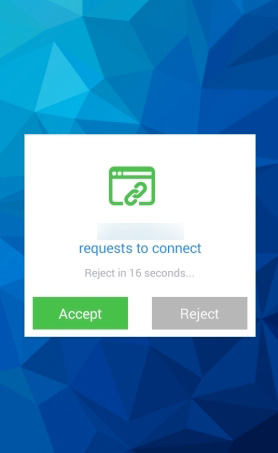 مرحله پنجم: در مرحله ی بعدی پنل مدیریت گوشی شما در مرورگر وب کامپیوتر ظاهر می گردد. در این پنل می توانید اطلاعات گوشی خود را مشاهده کرده و بر روی بخش هایی همچون گالری، برنامه ها و بازی ها، مخاطبین، تقویم ، دوربین، صدا ها و غیره دسترسی داشته باشید!
 همچنین برای قطع اتصال می توانید از طریق برنامه Airdroid گوشی و یا مرورگر وب ،بر روی Disconnect کلیک کرده تا اتصال گوشی و کامپیوتر قطع شود. برچسبها: [ جمعه 02 مرداد 1394 ] [ 22:44 ] [ v50 ]
|
|






 (به همراه راهنمای نصب به زبان فارسی)