|
ایران + وردنجان 
| ||

 |
 ویتامین B1 (تیامین)تیامین در متابولیسم کربوهیدراتها، عملکرد سیستم ایمنی و نیز به عنوان کوآنزیم برخی آنزیمها عمل میکند. کمبود آن سبب برخی حالات نظیر ضعف، بی اشتهایی، تپش قلب، افزایش فشار خون و... میشود. در برخی موارد، از دست دادن حافظه کوتاه مدت و عدم تعادل در راه رفتن نیز ناشی از کمبود تیامین است. تیامین به مقدار زیاد در مخمر، جگر، غلات (کامل) و در گوشت یافت میشود. البته باید توجه داشت هرچه نیاز و دریافت انرژی بالا رود نیاز به دریافت تیامین هم بیشتر میشود.
 ویتامین B6 (پیریدوکسین)ویتامین B6 یا پیریدوکسین در متابولیسم اسیدهای آمینه، تنظیم گیرندههای هورمونهای استروئیدی، متابولیسم هم (نقش در هموگلوبین به عنوان حامل آهن) و تولید هیستامین نقش دارد. ضعف، التهاب بدن (به خصوص در اطراف لبها و دهان)، برخی ضایعات پوستی و اختلال در سیستم ایمنی از علائم مربوط به کمبود ویتامین B6 است. باید در نظر داشت با افزایش مصرف پروتئین نیاز به دریافت پیریدوکسین نیز بیشتر میشود. سبزیجات تازه، گوشت و غلات از منابع خوب پیریدوکسین هستند.
 ویتامین B2 (ریبوفلاوین)برای ریبوفلاوین میتوان نقشهایی مانند متابولیسم کربوهیدراتها، اسیدهای آمینه و چربیها و نیز حمایت از سیستم آنتیاکسیدانی و نقش کوآنزیمی را برشمرد. التهاب لبها، لثه و اطراف دهان و نیز اختلالات عصبی و کم خونی از عوارض مربوط به کمبود ریبوفلاوین است. ریبوفلاوین را میتوان از مواد غذایی مانند جگر، گوشت، سبزیجات تازه، سبوس غلات و لبنیات دریافت کرد.
 ویتامین B3 (نیاسین)نقشهای اختصاصی نیاسین شامل ترمیم و نگهداری ژنها و DNA است، علاوه بر آن این ویتامین در متابولیسم کربوهیدراتها، اسیدهای چرب و آمینواسیدها نقش دارد. عوارضی مانند ضعف عضلانی، سوءهاضمه و بیماری پلاگر که موجب ضایعات پوستی، فراموشی و اسهال میشود، از نشانههای کمبود نیاسین است. باید توجه داشت که نیاسین در آبکش کردن برنج که یکی از منابع غنی آن است (از طریق آب دور ریخته شده) از دست میرود. گوشت، برخی غلات، بادام زمینی، شیر و تخممرغ از منابع سرشار نیاسین میباشند.  ویتامین B9 (فولات یا اسید فولیک) ویتامین B9 در سنتز اسیدهای آمینه و ساخت سلولهای خونی یا گلبولهای سفید و قرمز (WBC و RBC) نقش دارد. در کمبود این ویتامین مقدار هموسیستئین خون بالا میرود که از عوامل خطرزای بیماریهای قلبی میباشد. اختلالات عصبی، اختلال در رشد جنین و نیز اختلال در تولید سلولهای خونی و کمخونی، ناشی از کمبود فولات است. جگر، گوشت، غلات کامل و سبزیجات برگ پهن از منابع خوب فولات هستند. باید یادآوری کرد که در کمبود آهن و ویتامین C ممکن است علائم کمبود فولات رخ بدهد.
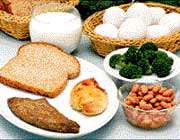
ویتامین B5 (اسید پنتوتنیک)نقش ویتامین B5 مانند سایر ویتامینهای ذکر شده در متابولیسم و تولید انرژی است، به طوری که در کمبود این ویتامین فرد دچار افسردگی، اختلالات خواب و کمبود انرژی میشود. گوشت، جگر، شیر و غلات (کامل) از منابع غنی اسید پانتوتنیک هستند. البته لازم به ذکر است که در فرآیند پوستگیری غلات، مقدار زیادی از ذخیره ویتامین B5 آن از دست میرود.
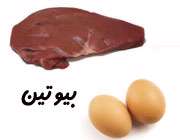
ویتامین بیوتین (B7 , H)بیوتین به عنوان کوآنزیم آنزیمهای کربوکسیلاز و در فرآیند کربوکسیلاسیون نقش اصلی را دارا است. علاوه بر آن در تولید برخی آنزیمهای دیگر مانند گلوکوکیناز و PEPCK و نیز در تعامل با فولیک اسید و ویتامین B12 ایفای نقش میکند. درماتیت (پوسته پوسته شدن پوست)، کبد چرب و هیپرکلسترولمی از مهمترین عوارض کمبود بیوتین هستند. بادام زمینی، تخم مرغ، سویا، ماست و سیب زمینی از منابع غذایی حاوی بیوتین میباشند.

ویتامین B12 (کوبالامین)ویتامین B12 به عنوان کوآنزیم برای برخی آنزیمهای بدن بوده و نیز نقش شناخته شده آن در تولید سلولهای خونی و عصبی حائز اهمیت است. کمخونی، اختلالات عصبی، اختلال در رشد و تکثیر سلولی و نیز سطح بالای هموسیستئین خون از عوارض مربوط به کمبود ویتامین B12 است. منابع غذایی ویتامین B12 عمدتاً حیوانیاند، مانند جگر، شیر، تخم مرغ، ماهی، ماهیچه و ... ممکن است افراد گیاهخوار دچار کمبود ویتامین B12 شوند. نتیجهگیریویتامینهای گروه B از گروه ویتامینهای محلول در آب بوده که باید برای تأمین نیاز بدن به صورت روزانه مصرف شوند، زیرا بدن قادر به ذخیره سازی آنها نیست. نکته مهم در مورد ویتامینهای گروه B آسیب پذیری آنها در برابر حرارت، اکسیداسیون و PH بالا بوده و برخی از آنها مانند ویتامین B1 به الکل نیز حساسیت دارند.
برچسبها: [ سهشنبه 03 شهریور 1394 ] [ 21:49 ] [ v50 ]
راي كساني كه زياد در تماس با نور خورشيد هستند كه اين افراد بايد مقدار مصرف مكملهاي خود را كاهش دهند.
محققان دانشکده پزشکی آلبرت انیشتین از دانشگاه یشیوا در طی نوعی از آزمایش خون حساسیت به 17 آلرژنهای مختلف را با اندازه گیری سطح ایمونوگلوبین (پروتئینی که سیستم ایمنی بدن در پاسخ به آلرژنها تولید میکند) مورد بررسی قرار دادند.
برچسبها: [ سهشنبه 03 شهریور 1394 ] [ 21:47 ] [ v50 ]
برای اینکه بتوانید تغییر پسورد ویندوز خود را تغییر دهید باید پسورد قبلی را بدانید و آن را وارد کنید تا بتوانید پسورد جدید را جایگزین کنید اما شما میتوانید با استفاد از این ترفند بدون نیاز به یاد داشتن پسورد قبلی، پسورد جدیدی را بر روی حساب کاربری خود در ویندوز تعریف کنید.  حالا با روش زیر می توانید این کار را انجام دهید:
با فشردن کلیدهای ترکیبی Win+R بر روی Run کلیک نمایید.
عبارت control userpasswords2 را وارد کرده و Enter بزنید.
پس از دیدن لیست یوزرهای موجود باید روی نام کاربری مورد نظر کلیک کرده و سپس Reset Password را انتخاب کنید.
اکنون پسورد جدید را در دو قسمت وارد کرده و Enter بزنید تا پسورد جدید برای کاربر تعریف شود.
برچسبها: [ دوشنبه 02 شهریور 1394 ] [ 20:30 ] [ v50 ]
دلایل بسیاری وجود دارد که شما بخواهید مچ کسی را که بهصورت غیر مجاز از شبکه بیسیم (wireless network) شما استفاده میکند،را بگیرید. ممکن است حس کنید سرعت اتصال به اینترنت و دانلود فایلها کندتر از حالت طبیعی شده یا اینکه نخواهید در حالی که هزینهای را برای اینترنت وایرلس پرداخت میکنید،کسی به رایگان از آن سوءاستفاده کند.البته این سوءاستفاده ممکن است پیامدهای غیر قابل جبران امنیتی نیز برای شما داشته باشد.  در صورتی که این فرد بتواند از طریق شبکه به فایلهای ضروری و خصوصی شما دسترسی پیدا کند یا حتی با استفاده از اتصال غیرمجاز خود مشکلات امنیتی برای شما بهبار آورد یا حتی شبکه و اینترنت شخصی شما را برای اعمال خلاف قانون مانند هک،سرقت اطلاعات یا پول و نفوذ به شبکههای سازمانها بهکار ببرد،مشکلات قضایی برای شما ایجاد میکند و شما را به دردسر میاندازد. در هر صورت بهترین راه برای جلوگیری از این مشکلات، امن کردن شبکه و فضای اینترنت وایرلستان است.
البته بسیاری از شما احتمالا زمان راهاندازی شبکههای بیسیم خود برخی اقدامات احتیاطی پایه را انجام دادهاید، اما اگر نگران هستید که تنظیمات امنیتی برای روتر شما بدرستی انجام نشده باشد یا قصد دارید با فراهم کردن امنیت اضافی شبکه، خیال خود را راحت کنید یا میخواهید خودتان از پس هر نوع عیبیابی شبکه بیسیمتان برآیید، این مطلب را دنبال کنید. این راهنما برای کاربران تازه کاری که نگران سرقت پسورد اینترنت و روتر وای ـ فای و نفوذ به شبکه بیسیم خود هستند، بیش از همه میتواند مفید باشد.
یافتن آی.پی و مک آدرس روتر
روش اول:آی.پیهای مسیریابها باتوجه به نوع آنها با هم متفاوت هستند،اما به طور معمول آی.پیهای 192.168.0.1 یا 192.168.1.1 بهصورت مشترک در مورد بیشتر روترها مورد استفاده قرار میگیرد.اولین کاری که باید انجام دهید این است که با تایپ آدرس IP خود بهطور مستقیم در نوار آدرس مرورگرتان، به کنسولهای اداری روتر (administrative console) خود وارد شوید.
اگر هم نمیدانید آدرس پیشفرض روترتان چیست با اجرای دستور Start»Run در منوی استارت یا جستجوی cmd در پنجره جستجوی منوی استارت رایانه خود، فرمانCMD را اجرا کرده سپس با تایپ کلمه IPCONFIG در پنجره فرمان میتوانید به آدرس آی.پی مسیریابتان دسترسی پیدا کنید. آدرس آی.پی که شما به آن نیاز دارید، باید در کنار Gateway پیشفرض تحت اتصال محلی منطقه (local area Network) شبکه شما باشد.
روش دوم: اگر از سیستم مک (Mac) استفاده میکنید، میتوانید آدرس پیشفرض را با رفتن به تنظیمات سیستم تحتشبکه (System Prefrences) پیدا کنید. آدرس ذکر شده را ممکن است درست در فهرست کنار روتر خود بیابید. اگر از درگاه اتصال شبکه باسیم (اترنت) استفاده میکنید، با کلیک کردن روی Advanced و رفتن به تب TCP / IP در مقابل نام روتر، آیپد خود را پیدا کنید. در صورت استفاده از وای ـ فای، در قدم بعدی با تایپ آدرس در نوار آدرس مرورگر خود مشخصات کاربری خود را وارد کنید. اگر هم تنظیمات پیشفرض را تغییر نداده باشید، باید آن را با استفاده از ترکیبی از نام admin و رمز عبور یا پنجره خالی استفاده کنید. یا اینکه در جدول زیر آن را بیابید، اما توصیه ما این است که خودتان پسورد کاملا امنی را انتخاب و نام کاربری و پسورد را حتما عوض کنید.
 فهرست نمونه DHCP
هنگامی که در داخل کنسول اداری روتر خود به دنبال بخش مربوط به دستگاه متصل یا وضعیتهای بیسیم بگردید. برای مثال در روتر قدیمی مدل DIR-655 برند دی ـ لینک از مسیر Status » wireless میتوانید به آن دسترسی پیدا کنید اما شما آن را در روترهای نت گیر، تحت عنوان دستگاههای پیوست شده ( Attached Devices) تحت جدول DHCP مشتریان (کلاینت) و در روترهای لینک سیس میتوانید آن را در فهرست دستگاه (Device List) بیابید. این جدول باید با IP ، مک آدرس و دیگر جزئیات از هر دستگاهی که اکنون به روتر متصل است را فراهم کند. که فهرست وسایل متصل خود را بررسی کنید، تا همه مزاحمان مشخص شوند.
شما میتوانید با رفتن به خط فرمان (کامند لاین) cmd و ورود دوباره و تایپ ipconfig /all آدرس آی.پی و مک آدرس رایانه خود را پیدا کنید که آدرس مک دستگاه شما تحت عنوان آدرس فیزیکی نمایش داده میشود. البته شما میتوانید راه کشف کردن دستگاههای همراه مانند تلفنهای هوشمند و پخش کنندههای رسانه (مدیا پلیرها) را خودتان بیابید.
روش کار
بهترین و سادهترین راهحل میتواند راهاندازی یک رمز عبور قوی با استفاده از WPA2 یا WPA -WEP - باشد که البته کرک کردن آن بسیار آسان است. بنابراین برای اجتناب از آن میتوانید از روشهای دیگری استفاده کنید. در روش اول میتوانید نام دستگاه وای ـ فای خود را مخفی کنید تا غیر از خود شما کسی با جستجو کردن وای ـ فای در نزدیکی نتواند آن را پیدا کند. این تدبیر امنیتی با خاموشی کردن بخش براودکست (SSID) امکانپذیر است. روش دیگر فیلترکردن وای ـ فایتان است. با این راه شما میتوانید با تعریف چند دستگاه مجاز توسط مک آدرسها به دیگر کامپیوترها اجازه اتصال به شبکه شخصیتان را ندهید.
البته این راه نیز نمیتواند هکرها را کاملا متوقف کند، اما از سرعت آنها کاسته و معطلشان میکند که برای بیشتر کاربران همین کافی است.
اگر میخواهید مکان فیزیکی افراد نفوذ کرده به شبکه خود را بیابید، ابزاری به نام شکارچی موچر(MoocherHunter) این کار را انجام میدهد. شما باید یک لوح فشرده سی.دی را که اصطلاحا Live CD نامیده میشود، برای بوت کردن لپتاپ خود رایت کنید. به این ترتیب میتوانید وای ـ فای اطراف را برای یافتن افرادی که بهصورت غیر مجاز به شبکه شما متصل شدهاند، جستجو کنید. با توجه به توضیحات برنامه، ترافیک ارسال شده به سراسر شبکه را تشخیص داده و به این طریق میتوانید منبع دریافت غیرمجاز را در اطراف خود با دقت فاصله دو متر پیدا کنید.
با سارق چه کنیم؟
ما پیشنهاد نمیکنیم در صورت پیدا کردن افراد سوء استفادهگر، خودتان علیه او اقدام کنید، اما میتوانید با مطرح کردن موضوع با مقامات قضایی و ارائه مدارکی که به روش گفته شده جمعآوری کردهاید از آنها شکایت کنید. اگر هم نگران اتصال همسایگان به شبکه بیسیم و ناخنک زدن آنها به اینترنت وای ـ فایتان نیستید و علاقه دارید محتواهای رسانهای خود را با آنها به اشتراک گذاشته و رد و بدل کنید، استفاده از میانافزار (فیرم ویر) چیلیفایر (Chillifire) میتواند برای راهاندازی یک شبکه هات اسپات عمومی به شما کمک کند.
این ابزار به شما اجازه میدهد کانونهای عمومی وایرلس راهاندازی کنید. همچنین در صورتی که سرویس اینترنت قدرتمندی دارید و از آن زیاد استفاده نمیکنید، میتوانید بهصورت توافقی و با شریک کردن همسایهها در پرداخت هزینه اینترنت و با ایجاد نقاط دسترسی به اینترنت از روتر خود هزینه پرداختی اینترنت را بین همسایگان تقسیم کنید.
برچسبها: [ شنبه 31 مرداد 1394 ] [ 20:47 ] [ v50 ]
از نظر فنی، هر چیزی که به اینترنت وصل شود، قابلیت هک شدن را داراست. اما راه های مفیدی وجود دارد که می توانید برای محافظت از داده هایتان انجام دهید و امکان نفوذ هکرها را سلب کنید.در این گزارش ما شما را با هفت روش جلوگیری از هک شدن توسط هکرها و یا ویروس های مخرب آشنا می کنیم.  بسیاری از حملات سایبری بوسیله ایمیل های ساده اما مخرب شکل می گیرند.
1. ایمیل
ایمیل یک ابزار مفید برای ارتباط است زیرا بوسیله آن می توان هر چیزی را به هر کسی ارسال کرد؛اما این مزیت می تواند خطرساز نیز باشد و ریسک امنیتی بالایی را موجب شود.برای مثال، در عمل فیشینگ، ایمیل های به ظاهر بی ضرری به قربانیان ارسال شده و آن ها را به وب سایت هایی تقلبی جهت آپدیت کردن اطلاعات شخصی شان فرا می خوانند. این اطلاعات اخذ شده سپس بر ضد قربانیان استفاده شده و می تواند کلاه برداری های گسترده ای را رقم بزنند.
بهترین راه برای جلوگیری از فریب خوردن توسط ایمیل های ساختگی آن است که چک کنید آیا فرستنده همانی است که شما فکر می کنید یا خیر. ابتدا آدرس ایمیل وی را چک کرده و با اطلاعات قبلی خود چک کنید تا از صحت آن مطمئن شوید. برای محکم کاری بیشتر می توانید آدرس IP ارسال کننده را نیز بررسی نمایید. بدین منظور، با کلیک بر روی گزینه Show Original در جیمیل، می توانید اطلاعات پایه ای ایمیل از جمله آدرس IP فرد ارسال کننده را مشاهده کرده و با گوگل کردن (سرچ کردن) این آدرس IP، سرچشمه ایمیل ارسال شده و اطلاعاتی راجع به مکان ارسال آن را بدست آورید.
۲. مکان پیوندها را چک کنید
پیام های ناشناخته،حاوی پیوندهایی به وب سایت های ناشناخته هستند. گشت و گذار به یک وب سایت ناشناخته می تواند عواقب ناخواسته ای در پی داشته باشد. مثلا ممکن است وب سایتی، به حالت تقلیدی، شکل یک پایگاه اینترنتی معتبر و مورد اعتماد شما را بازسازی کرده و از این طریق اقدام به کلاه برداری فیشینگ و دزدیدن اطلاعات نماید یا بدافزارهای مخربی را به رایانه شما منتقل کند.
اگر بار دیگر اغوا شدید که بر روی یکی از این پیوندها کلیک کنید، بهتر است دقیقا بررسی کنید که با این کار به کجا منتقل خواهید شد. برای این منظور، می توانید بوسیله ابزارهایی چون URL X-ray از ماهیت پیوند اطلاع یابید. در نهایت، متوجه باشید که سایت های رمزگذاری شده بوسیله پروتکل HTTPS که حاوی این عبارت در ابتدای آدرس خود و همچنین یک آیکون قفل در کنار آدرس شان هستند، عموما امنیت لازم را دارند.
۳. هیچ وقت پیوست ها را باز نکنید
یک قانون مناسب و دقیق، باز نکردن پیوست ها (attachments) بجز وقتی است که ۱۲۰ درصد به آن و فرد فرستنده اش مطمئنید! هکرها خیلی راحت می توانند کدهای بدافزاری را بوسیله باز شدن پیوست های ویروسی به رایانه تان نفوذ دهند.
۴. استفاده از احراز هویت دو مرحله ای
وقتی بزرگترین کمپانی ها هک می شوند، امکان اینکه رایانه شخصی شما هک شود خیلی محتمل و آسان به نظر می رسد. در احراز هویت دو مرحله ای، از کاربر خواسته می شود ابتدا رمز عبور را وارد کرده و سپس عمل دیگری را جهت احراز هویت اش انجام دهد. برای مثال کدی را که به شماره تلفن همراه اش پیامک می شود، وارد نماید. به این صورت، برای هکرها بسیار سخت و در مواردی غیر ممکن می شود که بتوانند یک ایمیل یا حساب کاربری که از این امکان استفاده می کند را هک کنند. پس همین الان سیستم احراز هویت دو مرحله را در ایمیل و سایر حساب های کاربری خود که این امکان را دارند، فعال نمایید.
۵. استفاده از رمزهای عبور پیشرفته
این توصیه، بسیار بدیهی است اما به آن توجه لازم نمی شود. یک رمز عبور قوی، شامل اعداد بزرگ و کوچک انگلیسی، اعداد، نمادها و نقطه گذاری های متعدد است. هیچگاه رمز عبوری انتخاب نکنید که به اطلاعات شخصی شما چون نام، نام خانوادگی، تاریخ تولید یا نام همسر و فرزندان تان برگردد. بعلاوه، هیچگاه رمزهای عبورتان را در فایلی بر روی رایانه خود ذخیره نکنید و سعی نمایید برای اکانت های مختلف خود از رمزهای عبور جداگانه استفاده کنید.
ابزارهای مناسبی چون LastPass و ۱Password وجود دارند که می توانید از آن ها برای ذخیره امن رمزهای عبور خود و به یاد آوردن ساده آن ها در هنگام لزوم استفاده نمایید. سعی کنید به طور دوره ای و در زمان های کوتاه، رمز عبور حساب های کاربری مهم خود چون ایمیل و حساب های بانکی را تعویض نمایید.
 ۶. استفاده با احتیاط از فضاهای مجازی
اینجا یک قاعده سرانگشتی مناسب داریم:"اگر نمی خواهید مردم به اطلاعات تان دسترسی پیدا کنند، آن ها را منتشر نکنید."به عبارت دیگر، هر چیزی که آنلاین شود، قابلیت انتشار عمومی آنلاین را نیز خواهد داشت. یکی از راه های انتشار اطلاعات می تواند از طریق فضاهای ابری ناامن (حافظه های آنلاین) باشد. اینکه صاحب یک فضای ابری ادعا می کند بسیار امن است و راهی جهت نفوذ به آن وجود ندارد، مهم نیست؛ مهم این است که به ذهن بسپارید نباید به دیگران اجازه دهید حریم خصوصی تان را تماشا کنند.
۷. عدم اشتراک گذاری اطلاعات شخصی بر روی شبکه وای فای عمومی
آیا به این فکر می کنید که وقتی در یک کافه نشسته اید و به وای فای آن متصل هستید، با حساب بانکداری الکترونیک خود یک بلیط هواپیما بخرید؟ در این صورت، باید نسبت به این تلقی خود تجدید نظر کنید چون به امنیت این ارتباط اعتمادی نیست. موضوع مشابهی در مورد رستوران ها، هتل ها و مراکز علمی و کنفرانسی نیز وجود دارد و ترافیک های وای فای در بزرگترین و مجهزترین هتل های جهان نیز در معرض حمله هکرها قرار می گیرند.
از آن جایی که راهی برای آگاهی یافتن از این حملات وجود ندارد، بهتر است از قوه عاقله و احتیاط خود استفاده کرده و در مورد استفاده از اینگونه شبکه های بی سیم اینترنتی مراقبت جدی کنید. برای مثال، چک کردن ایمیل یا خریدهای اینترنتی خود را به زمانی دیگر که از شبکه امن خانگی استفاده می کنید، موکول نمایید. اگر به فرض مثال، ضرورتی بوجود آمد و مجبور شدید یک خرید اینترنتی را از طریق یک شبکه وای فای عمومی انجام دهید، استفاده از شبکه خصوصی مجازی (VPN) می تواند یک انتخاب عقلانی باشد چرا که به این وسیله ارتباطات رمزگذاری شده و برای هکرها سخت می شود که بفهمند شما در حال انجام چه گشت و گذارهای اینترنتی و تبادل چه نوع اطلاعاتی هستید.
برچسبها: [ شنبه 31 مرداد 1394 ] [ 20:46 ] [ v50 ]
با این آموزش میتوانید اتصال داده دستگاه همراه Android خود را با دستگاهی دیگر با استفاده از نقطه اتصال قابل حمل، اشتراک اینترنت دستگاه همراه با USB یا بلوتوث به اشتراک بگذارید.  در بخش «بیسیم و شبکهها»، بیشتر > نقطه اتصال قابل حمل و اشتراک اینترنت دستگاه همراه را لمس کنید.  مربع را علامت بزنید یا کلید کنار «نقطه اتصال Wi-Fi قابل حمل» را روشن کنید. هنگامی که این گزینه روشن است، یکی از اعلانهای زیر را میبینید (اگر دستگاهتان دارای سیستمعامل Andriod نسخه ۴٫۴ یا پایینتر است، ممکن است نمادها کمی فرق داشته باشد. نقطه اتصال Wi-Fi قابل حمل فعال است. . 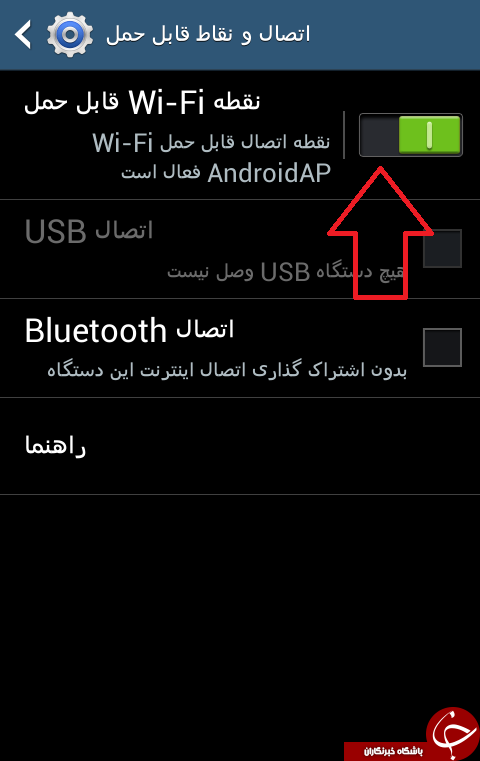 چند نقطه اتصال یا اتصال به اینترنت با تلفن همراه فعال است. چند ثانیه این گزینه را لمس کنید تا منو تنظیمات مربوطه نمایان شود، سپس پیکربندی را لمس کنید.
  در دستگاهی که میخواهید از نقطه اتصال Wi-Fi استفاده کنید، این شبکه را از فهرست گزینههای Wi-Fi انتخاب کرده و گذر واژه را برای اتصال به اینترنت وارد کنید. برای توقف اشتراکگذاری اتصال داده، علامت مربع را بردارید یا کلید کنار «نقطه اتصال قابل حمل Wi-Fi» را در منوی تنظیمات خاموش کنید.
کاربران گرامی می توانند از بخش نظرات سوالات خود را در مورد این آموزش بیان کنند.
برچسبها: [ جمعه 23 مرداد 1394 ] [ 13:16 ] [ v50 ]
در صورتی که با لپ تاپ خود برای دانلود های شبانه استفاده می کنید، حتما می دانید هنگامی که از لپ تاپ استفاده نکنید یا درب آن را ببنید، لپ تاپ شما به حالت خواب یا Sleep فرو می رود و مانند حالت عادی انرژی زیادی استفاده می کند. حالا ما در این گزارش قصد داریم نحوه قرار دادن لپتاپ در حالت کممصرف در حین دانلود شبانه، خاموش نشدن خودکار لپتاپ در تمام طول شب و نهایتاً خاموش نشدن لپتاپ با بستن درب آن در حین دانلود به شما کاربران آموزش دهیم.  ابتدا به Control Panel رفته و Power Options را انتخاب کنید ،پس از باز شدن پنجره Power Options و از ستون سمت چپ بر روی گزینه Create a power plan کلیک کنید.
.
 در پنجرهی باز شده، گزینهی Power Saver را انتخاب کرده و در قسمت پایین نیز عبارت Download را برای نام انتخاب کرده و سپس Next را بزنید.
 در مرحله ی بعدی و از قسمت Put the computer to sleep هر دو گزینه ی مشخص شده را روی Never تنظیم کنید و سپس روی Create کلیک کنید.
 اکنون برای اینکه هنگام بسته شدن درب لپ تاپ به حالت Sleep فرو نرود، از ستون سمت چپ روی Choose what closing the lid does کلیک کنید.
 در صفحه بعدی، در مقابل عبارت When i close the lid هر دو گزینه را روی Do nothing قرار دهید و Save Changes را انتخاب کنید.
 اکنون هرگاه قصد دارید لپ تاپ خود را برای دانلود شبانه آماده کنید کافیست روی آیکن باتری در گوشهی پایین کنار ساعت کلیک کرده و حالت Download را انتخاب کنید.
 نکته:
تنظیماتی که در بالا انجام شد فقط برای حالت Download ذخیره شده است و دیگر حالتها مانند (High Performance ،Balanced و Power Saver) طبق تنظیمات خودشان عمل میکنند. مثلاً اگر در حالت Balanced درب لپتاپ را ببندید، Sleep میشود.
همچنین شما می توانید هنگام انجام بازیهای سنگین و برنامههای قدرتمند، از حالت High Performance استفاده کنید، و در حین انجام کارهای روزمره خود مانند وبگردی، حالت Balanced و حین استفاده از باتری، حالت Power Saver یا Download را فعال نمایید.
برچسبها: [ جمعه 23 مرداد 1394 ] [ 13:14 ] [ v50 ]
آموزش شبکه کردن دو کامپیوتر به وسیله کابل RJ45 طی 12 مرحله به شرح زیر ارائه شده است. این تکنیک می تواند برای کاربرانی که قصد ایجاد و استفاده از یک شبکه خانگی را دارند و یا زمانی که کاربر قصد انتقال اطلاعات بین دو سیستم را داشته، اما به هارد اکسترنال دسترسی ندارند مناسب باشد. 


برچسبها: [ جمعه 23 مرداد 1394 ] [ 13:12 ] [ v50 ]
در دنياي پيشرفته امروز،اينترنت جزء اصلي در زندگي روزمره انسان ها شده است. يك محل عالي پر از اطلاعات جالب و به درد بخور، اما در همين مكان جذاب، دزدان و افراد خطرناكي هم وجود دارند. از طريق اينترنت مي شود كار هاي روز مره بسياري از قبيل انجام امور بانكي، خريد و تعامل با ديگران را انجام داد كه در صورت بي احتياطي ممكن است اطلاعات شخصي شما به دست افراد ناسناس بيافتد. براي امنيت در فضاي مجازي چند راه كار ساده وجود دارد كه با عمل به آن ها وب گردي امن و شيريني خواهيد داشت. 1-رمز عبور قوي انتخاب كنيد.
 رمز هاي عبور، كليد ورود به حساب هاي شخصي شما هستند. و تنها، كسي كه كليد دارد مي تواند وارد شود. پس كليد هاي خود را به كسي ندهيد و از كليد هاي ساده استفاده نكنيد. زماني كه براي يك حساب خود رمز عبور انتخاب مي كنيد، از رمز هاي پيچيده و تركيبي استفاده كنيد و از به كار بردن اسم،تاريخ تولد؛ كد ملي و …. جدا پرهيز كنيد. براي مثال انتخاب رمز 123456 يك دعوت نامه براي هك كردن حساب خودتان مي باشد.هكر ها افرادي هستند كه هر چقد ما زمان كم داريم، آن ها زمان زياد دارند. يعني تك تك رمز هايي كه به ذهنشان مي رشد را براي يك حساب امتحان مي كنند. براي مثال رمز شما كد مليتان است و يك هكر اين كد را مي داند. مطمئن باشد در كمتر از روز آن شخص وارد حساب شما خواهد شد.
از رمز هايي كه استفاده كنيد كه فقط خودتان از جزييات آن اطلاع داريد. براي مثال نام يكي از معلمان شما در دوره ابتداي را با شماره دانشجويي خود تركيب كنيد. بعني اگر نام معلم شما حسين خاني بوده و شماره دانشجويي شما بوده است 830927338. تركيب به اين صورت مي شود: Ho83092sEin33khani8 .در رمز عبور خود از حروف كوچك و بزرگ و علامت هاي ويژه استفاده كنيد. و به ياد داشته باشيد هرگز از يك رمز عبور براي حساب هاي كاربري مختلف استفاده نكنيد.
2-در زماني كه برنامه اي نصب مي كنيد يا با شرايطي موافقت مي كنيد مراقب باشيد.
 زماني كه براي يك خبرنامه ثبت نام مي كنيد، يك برنامه نصب مي كنيد، يا با هرچيزي موافقت مي كنيد، شرايط آن را كامل بخوانيد. اگر نمي خواهيد هرز نامه دريافت كنيد و بازار ياب هاي تلفني مزاحم شما شوند، به دنبال يك نوشته كوچك كه از شما مي پرسد آيا تمايل به دريافت خبرنامه داريد، باشيد و به آن جواب منفي بدهيد.
سايت هاي زيادي هستند كه ابزار تبليغاتي مزاحم را بارگذاري مي كنند و رد شما را در اينترنت دنبال مي كنند.زماني كه با همچين سايت هايي رو به رو مي شويد با احتياط عمل كنيد. در زمان خريد يك كالا، بعضي از سايت ها اطلاعات زيادي از شما مي خواهند. فقط اطلاعات ضروري كه با * مشخص شده اند را تكميل كنيد و از دادن هرگونه اطلاعات اضافي بپرهيزيد.
3-اطلاعات شخصي خود را در اختيار غريبه ها قرار ندهيد.
 اسم كامل خود، آدرس،شماره هاي تماس و … را در اختيار هيچ كس ديگري قرار ندهيد. اين مورد بيشتر در مورد اتاق هاي گفتگوي عمومي است كه تقريبا تمام افراد نا شناس هستند. زماني كه در اينترنت با شخصي آشنا مي شويد، بسيار دقت كنيد. روابط خوب و پايداري ممكن است از طريق جوامع مجازي به وجود آيند، اما كلاهبرداران و دزدان زيادي هم درست در همين مكان در كمين شما نشسته اند. زماني كه خود را در اينترنت به كسي معرفي مي كنيد فقط از اسم كوچك استفاده نماييد و اطلاعات بيشتري به ديگران ندهيد. زماني كه در اينترنت خريد انجام مي دهيد، قانوني بودن سايت را كنترل كنيد. اگر سايتي كهمي خواهيد از آن خريد كنيد، داراي طراحي درستي نيست يا در آن سايت پاپ آپ باز مي شود، احتمال غير قانوني بودن آن سايت وجود دارد. از سايت هايي كه براي پرداخت، از درگاه هاي بانكي معتبر استفاده نمي كنند، هرگز خريد نكنيد.
4- مراقب كلاهبرداري هاي آنلاين باشيد.
 كلاهبردار هاي اينترنتي همه جاي دنيا هستند و از هر طريقي ممكن است به شما نزديك شوند. اين كلاهبرداران با ارسال ايميل، توييت، پست فسيبوكي يا از هر طريق ديگري براي شما پيام مي فرستند. به هيچ وجه بر روي لينك هايي كه واقعي به نظر نمي آيند و يا داراي حروف بسيار زيادي هستند كليك نكنيد.
هرگز بر روي پاپ آپ و يا ايميل هايي كه به شما مي گويند برنده ميليون ها تومان يا دلار شده ايد كليك نكنيد.همه اين ها كلاهبرداري است.
به ايميل هايي كه از شما مي خواهد در بخت آزمايي هاي خارجي شركت كنيد هرگز اهميت ندهيد. همچنين هرگز به ايميل هايي كه از شما مي خواهد به شخصي كمك كنيد تا پولي را جا به جا كند نيز هرگز اهميت ندهيد.
5- حساي هاي ايميل متعدد داشته باشيد.
 داشتن حساب هاي متعدد به شما كمك مي كند كه جنبه هاي مختلف زندگي خود را از هم جدا كنيد. آدرس هاي رسمي و غير رسمي، شماره هاي تماس و ديگر اطلاعات خود را دسته بندي كنيد و در حساب هاي كاربري مختلف ذخيره كنيد.
يك آدرس ايميل تجاري براي خود داشته باشيد و از آن فقط و فقط براي تجارت و كارتان استفاده كنيد و از ارسال پيام هاي شخصي از حساب تجاري خود پرهيز كنيد.
يك ايميل شخصي اصلي بسازيد .براي مثال از اين حساب براي انجام امور بانكي، معرفي خود، ارسال رزومه و…. استفاده كنيد.
و يك ايميل هرزنامه داشته باشيد و زماني كه مي خواهيد برنامه دانلود كنيد، در سايت يا انجمني ثبت نام كنيد از اين آدرس استفاده كنيد.
در اين گزارش به چگونگي حفظ هويت خود در اينترنت پرداختيم. در گزارش هاي آينده به چگونگي كنترل و حفظ امنيت اتصال خود به نت خواهيم پرداخت.
گزارش: مجتبي غني دل
برچسبها: [ جمعه 23 مرداد 1394 ] [ 13:07 ] [ v50 ]
اولین هک نیم قرن پیش از اختراع اولین کامپیوتر، زمانیکه اولین نمایش ارتباطات بیسیم ناگهان هک شد و امنیت ارتباطات رادیویی زیر سوال رفت اتفاق افتاد. اولین گزینه ای که می تواند دسترسی هکرها رابه گوشی شما راحت کنند Install است. این گزینه زمانی که قصد نصب یک نرم افزار را داشته باشد فعال می شود. در حقیقت نصب یک نرم افزار ذخیره فایل های مورد نیاز برای اجرای برنامه روی دیسک سخت می باشد و باید قبل از نصب نرم افزار مطمئن شوید که با سیستم عامل مد نظر شما سازگاری دارد.
 مورد دوم مربوط به File Formatاست؛ هر فایل رایانه ای یک قالب مشخص دارد و در آن فایل ها با زبان کامپیوتر ذخیره می شوند که این قالب فایل توانایی خواندن، شروع و پایان فایل را دارد که به آن File Format می گویند و پسوند های متفاوتی مانند jpeg، doc و.... دارد.
برنامه های رایانه ای که ساخته می شوند دارای کدهایی برای اجرا هستند که از آن به عنوان Source یا منبع یاد می شود.اگر این کدها را در اختیار افراد عادی قرار دهید تا آنها بتوانند با آن کار کنند به آن نرم افزار Open Source می گویند. از مشهورترین نرم افزار های Open Source می توان مرورگر فایر فاکس و سیستم عامل اندورید را نام برد.
 یکی دیگر از روش های مورد استفاده هکر هابرای دستیابی به اطلاعات، نرم افزارهایی است که از آن ها به عنوان Keylogger یاد می شود و در آن افراد ماهر می توانند کلید های زده شده صفحه کلید توسط کاربر را ذخیره کرده و برای دستیابی به اطلاعات و رسیدن به مقاصد خود استفاده کنند.
این نرم افزارها می توانند اطلاعات مهم رایانه ای مانند رمزهای عبور را در اختیار یک هکر قرار دهند که برای مقابله با این نرم افزارها با یک یک ابزار امنیتی را روی رایانه خود نصب کنید.
آخرین روشی که به شما معرفی می کنیم بانک های اطلاعاتی هستند که در سیستم عامل ویندوز تعبیه شده و در آن اطلاعات مورد نیاز نرم افزارهای نصب شده موجود است و علاوه بر آنها اطلاعات سیستم عامل ها نیز در بانک اطلاعاتی با نام Registry ذخیره می شود.
برچسبها: [ جمعه 23 مرداد 1394 ] [ 13:02 ] [ v50 ]
|
|