|
ایران + وردنجان 
| ||

 |
یکی از محبوب ترین و معروف ترین مودم های بی سیم و با سیم، TP-Link است. این مودم ها بعد از مودم های D-Link پرفروش ترین مودم جهان است.
زمانی که شما با اینترنت بی سیم کار میکنید باید یک رمز برای مودم قرار دهید تا جلوی استفاده افراد غریبه را بگیرید.
اگر میخواهید برای مودم خود رمز بگذارید یا رمز مودم خود را تغییر دهید این مطلب را تا انتها دنبال کنید.
برای این کار ابتدا مودم را به وسیله کابل شبکه به سیستم خود (به پورت شبکه) متصل کنید. (معمولا یک کابل در جعبه همه مودم ها قرار دارد)
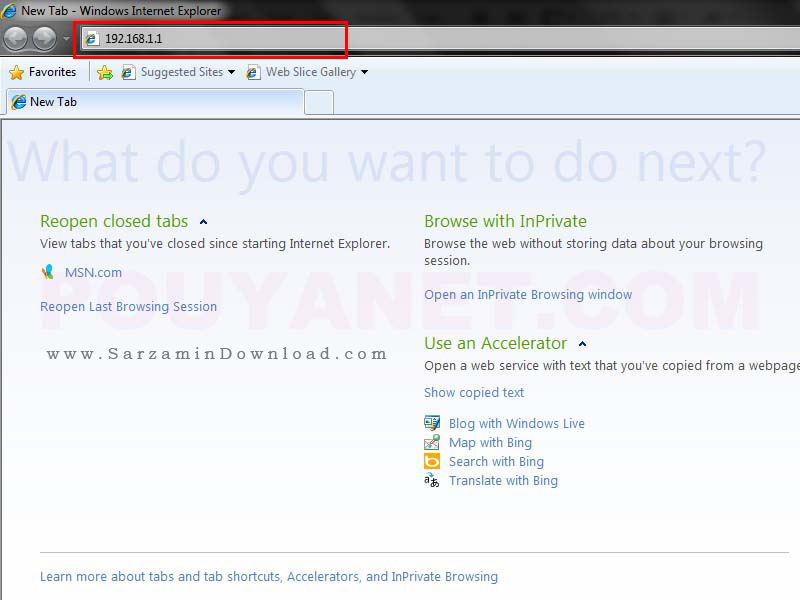
مودم را روشن کنید. سپس برای ورود به صفحه تنظیمات مودم، داخل نوار آدرس مرورگر خود IP مودم که معمولا 192.168.1.1 می باشد را تایپ کرده و کلید Enter را بفشارید.
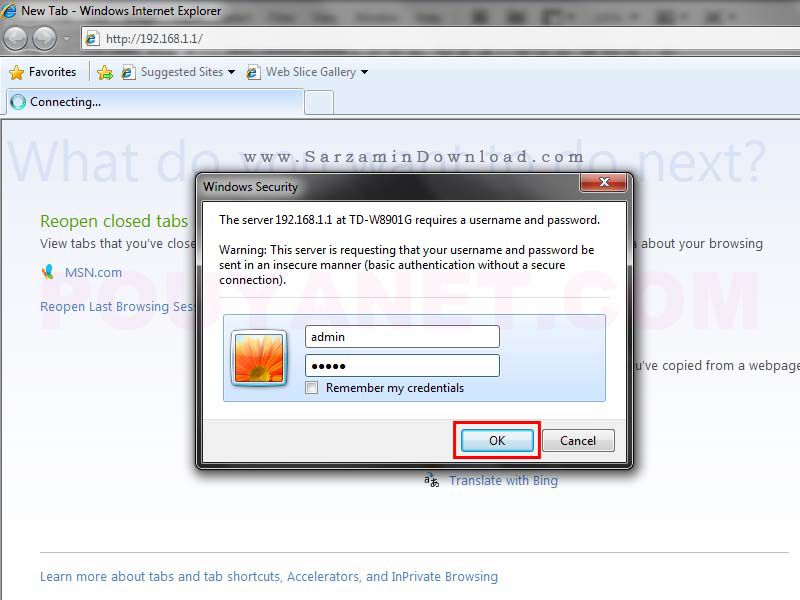
در این بخش، مودم از شما نام کاربری و کلمه عبور میخواهد، برای هر دو کلمه admin را با حروف کوچک وارد کنید.
توجه: آدرس 192.168.1.1 و شناسه و پسورد admin به صورت پیش فرض برای تمام مودم ها میباشد. یعنی اگر خودتان یا شخص دیگری آنها را تغییر داده باشد باید از اطلاعات جدید برای ورود به صفحه تنظیمات استفاده کنید. و یا با فشردن دکمه reset در پشت مودم، آن را ریست کنید تا به تنظیمات اولیه برگردد)
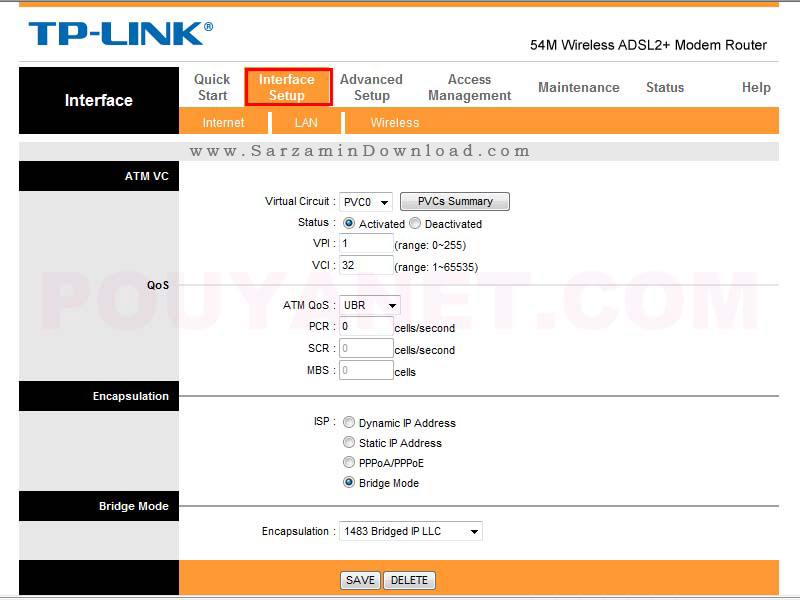
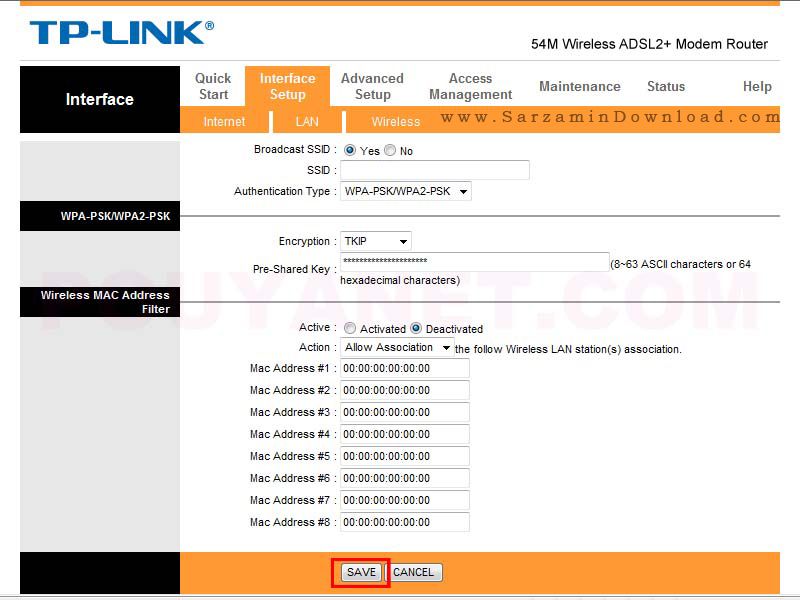
پنجره تنظیمات مودم TP-Link باز میشود، به قسمت Interface Setup بروید.
بر روی کلمه Wireless کلیک کنید.
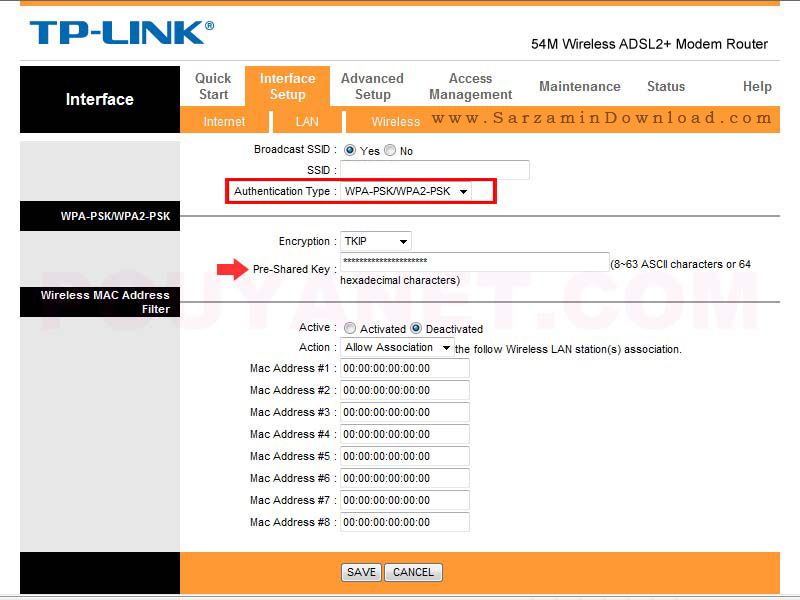
در این صفحه شما می بایست در قسمت Pre-Shared Key پسورد یا همان کلمه عبور را وارد کنید.
همچنین در قسمت SSID شما می توانید نام مودم را تغییر داده و نام دلخواه خود را وارد کنید.
در نهایت برای ذخیره اطلاعات مودم برروی کلید Save کلیک فرمایید.
 برچسبها: [ پنجشنبه 11 تیر 1394 ] [ 18:26 ] [ v50 ]
تقریبا همه کسایی که یه گوشی اندرویدی یا آیفون دارن برنامه وایبر رو میشناسن و نصب برنامه وایبر روی گوشی موبایل یا تبلت رو بلدن اما ممکنه بعضیا نصب وایبر روی کامپیوتر یا لپ تاپ رو بد نباشن . در این پست کوتاه به صورت تصویری خدمت تون توضیح میدم که چطور نرم افزار وایبر رو روی کامپیوتر رومیزی یا لپ تاپ تون ( نسخه ویندوز ) نصب کنید . ضرورت نصب برنامه وایبر روی کامپیوتر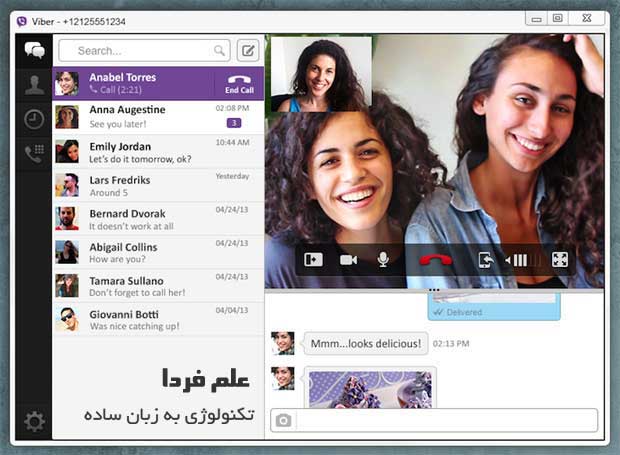
نمایی از برنامه وایبر روی کامپیوتر ( نسخه ویندوز ) مسلما نسخه موبایلی برنامه وایبر برای تماس تلفنی رایگان خیلی مناسب تره اما واسه چت کردن شاید مناسب نباشه . به خصوص برای افرادی که مثه من صبح تا شب پای کامپیوترن . من خودم ترجیح میدم پیام هامو روی کامپیوتر جواب بدم چون تایپ کردن با کیبرد کامپیوتر رومیزی یا لپ تاپ برام راحت تره . از طرفی با نصب وایبر روی کامپیوتر می تونید با وبکم راحت تر کار کنید و از میکروفون بهتری استفاده کنید . یکی دیگه از مزایای استفاده از وایبر روی کامپیوتر اینه که می تونید فیلم ها و عکس هایی که براتون میفرستن رو راحت تر مدیریت کنید چون حافظه گوشی ها معمولا 16 گیگ یا کمتره به خاطر همین نگهداری این همه فایل روی گوشی امکان پذیر نیست . هشدار مهم پیش از نصب وایبر روی کامپیوتر شخصیدوستان ، پیش از نصب وایبر روی کامپیوتر تون حتما این نکته رو به خاطر داشته باشید که همه این برنامه های پیام رسان و تماس اینترنتی صرفا با هدف جمع آوری اطلاعات و جاسوسی ساخته میشن . فراموش نکنید برنامه هایی مثه وایبر به همه جای حافظه دستگاه تون ( موبایل ، تبلت ، لپ تاپ ) دسترسی داره و خیلی راحت می تونن اطلاعات تون رو بدزدن . این اطلاعات شاید در مقیاس یک خانواده مهم نباشه اما در مقیاس یک ملت اهمیت زیادی داره . بنابراین سعی کنید اطلاعات شخصی تون رو در دسترس اینجور برنامه ها نذارید ( مثلا در یک هارد اکسترنال نگهداری کنید ) . امکانات نسخه کامپیوتر برنامه وایبرنسخه کامپیوتر برنامه وایبر همه امکانات نسخه موبایلی رو داره از جمله : ■ امکان تماس صوتی با کیفیت صدای خوب ■ امکان تماس تصویری ( کیفیت بستگی به سرعت اینترنت و وبکم تون داره ) ■ ارسال پیام متنی ، عکس ، استیکر ، ویدیو ■ همگام سازی ( Sync ) بین موبایل و سیستم تون آموزش تصویری نصب وایبر روی کامپیوتر یا لپ تاپ ( ویندوز )یادتون باشه برای اینکه بتونید وایبر رو روی کامپیوتر تون نصب کنید ، باید اول وایبر رو روی گوشی تون نصب کرده باشید . برای نصب وایبر روی کامپیوتر یا لپ تاپ تون مراحل زیر رو انجام بدین : ■ اول باید نسخه ویندوز برنامه وایبر رو دانلود کنید . اینم دانلود برنامه وایبر نسخه ویندوز . ( روی دکمه سبز Get Viber کلیک کنید ) وقتی برنامه رو دانلود کردین ، فایل نصب رو اجرا کنید . ■ در مرحله اول ازتون می پرسه با شرایط و قوانین استفاده از وایبر موافقید . روی دکمه Accept & install کلیک کنید . 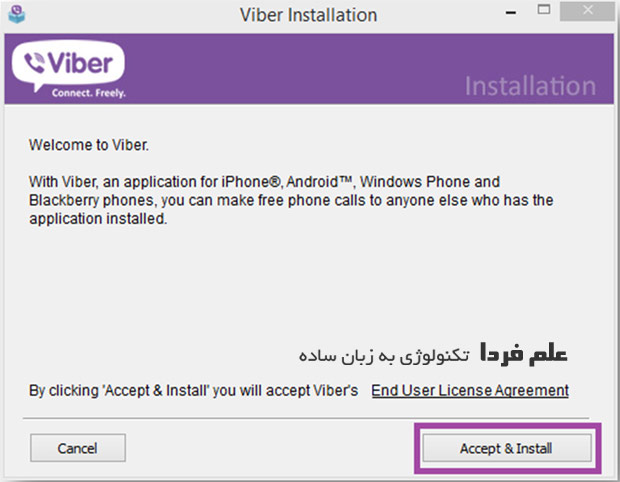
آموزش تصویری نصب وایبر روی کامپیوتر – مرحله 1 ■ چند دقیقه صبر کنید تا نصب برنامه وایبر تموم شه . 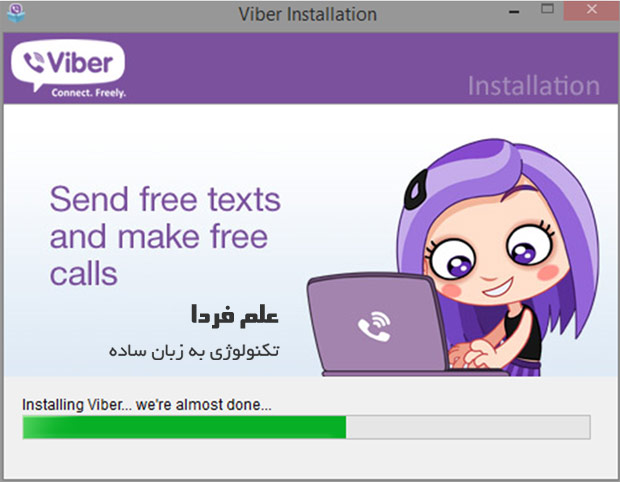
آموزش تصویری نصب وایبر روی کامپیوتر – مرحله 2 ■ در مرحله بعدی ازتون میپرسه که آیا برنامه وایبر روی گوشی تون نصبه ؟ شما روی دکمه Yes کلیک کنید . و بعد نام کشور تون ( ایران ) رو از لیست کشویی انتخاب کنید و بعدش شماره تلفنی که باهاش وایبر رو روی گوشی تون نصب کرده بودین وارد کنید . 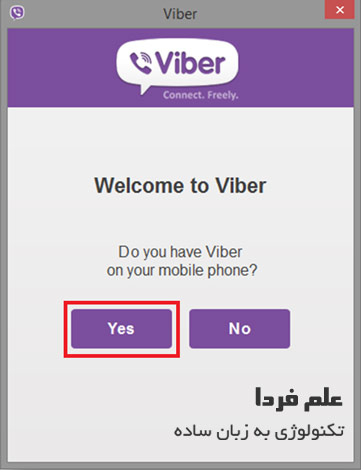
آموزش تصویری نصب وایبر روی کامپیوتر – مرحله 3 ■ بعد از وارد کردن شماره موبایل تون ، یه کد فعال سازی براتون SMS میشه . در مرحله بعد باید این کد فعال سازی یا Activation code رو در برنامه وایبر وارد کنید و بعد روی دکمه Enter Viber کلیک کنید . 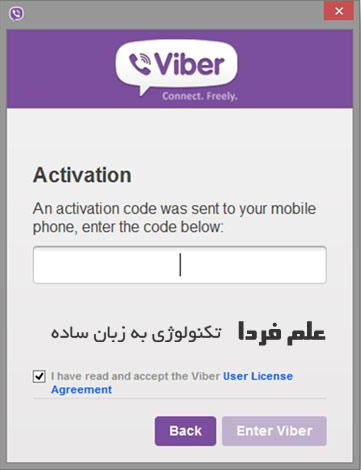
برای استفاده از وایبر روی کامپیوتر کد فعال سازی رو وارد کنید تموم شد ! خب دوستان اینم از نصب برنامه وایبر روی ویندوز . کار کردن با نسخه ویندوزی برنامه وایبر خیلی ساده است . فقط یکم منیو هاش فرق داره اما 10 دقیقه که باهاش کار کنید همه چیو یاد میگیرید . برچسبها: [ پنجشنبه 11 تیر 1394 ] [ 18:24 ] [ v50 ]
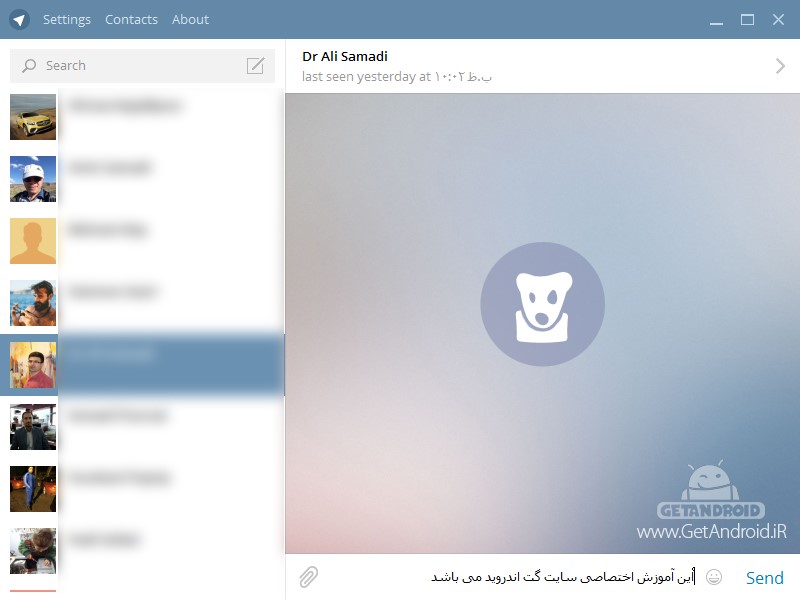
1 – ابتدا فایل نصبی نرم افزار تلگرام مخصوص کامپیوتر را از این لینک دانلود کرده و سپس روی فایل Setup برنامه کلیک کنید تا مراحل نصب آغاز شود . 


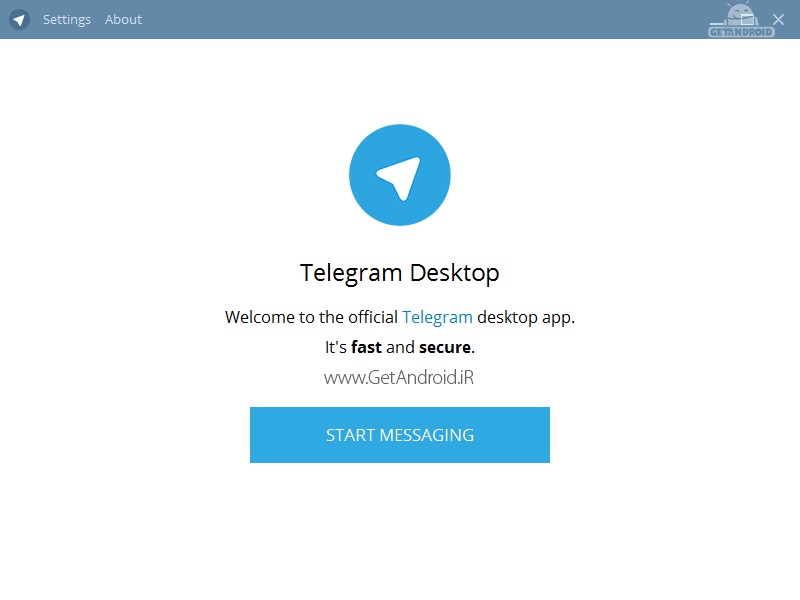
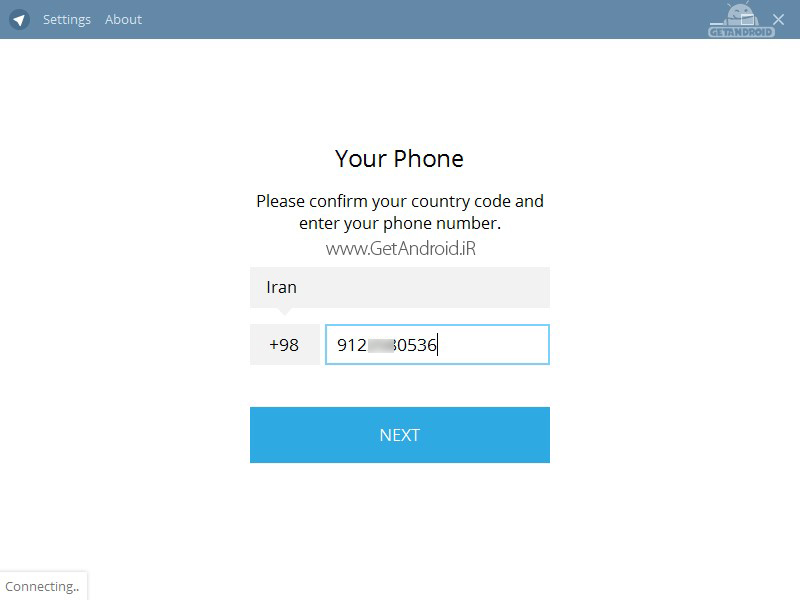
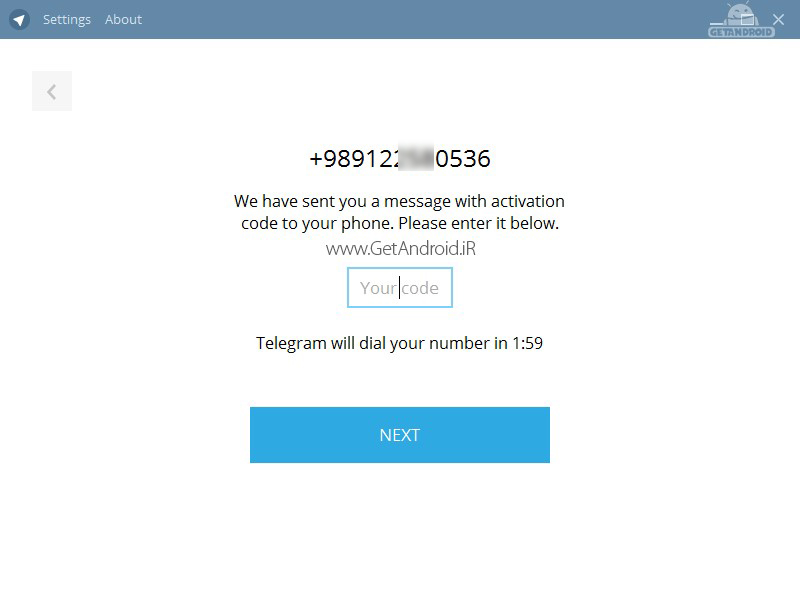
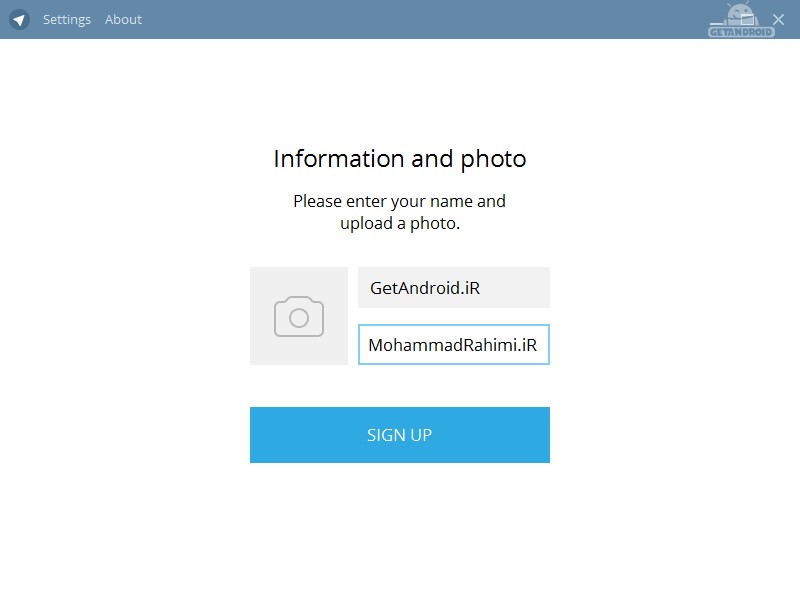
برچسبها: [ پنجشنبه 11 تیر 1394 ] [ 18:22 ] [ v50 ]
تانگو نرم افزاری رایگان، محبوب و قدرتمند در زمینه ی تماس های صوتی و تصویری برای سیستم عامل اندروید ، IOS ، ویندوز و مک می باشد که با آن این امکان را برای خود فراهم می کنید که با دوستان خود در هر جای جهان که باشند با بالاترین کیفیت ممکن به برقراری تماس های صوتی، تصویری و متنی بپردازید. Tango از تمام اتصال های وای فای، ۳جی، ۴جی و … پشتیبانی می کند و برروی تمام گوشی ها و تبلت های اندرویدی قابل نصب است و استفاده از آن به صورن رایگان (جدا از هزینه ی اینترنت) می باشد. امروز به درخواست عده کثیری از دوستان تصمیم گرفتیم آموزش نصب این نرم افزار ارتباطی محبوب بر روی کامپیوتر و لپ تاپ را بصورت قدم به قدم به شما عزیزان آموزش دهیم . 


 برچسبها: [ پنجشنبه 11 تیر 1394 ] [ 18:20 ] [ v50 ]
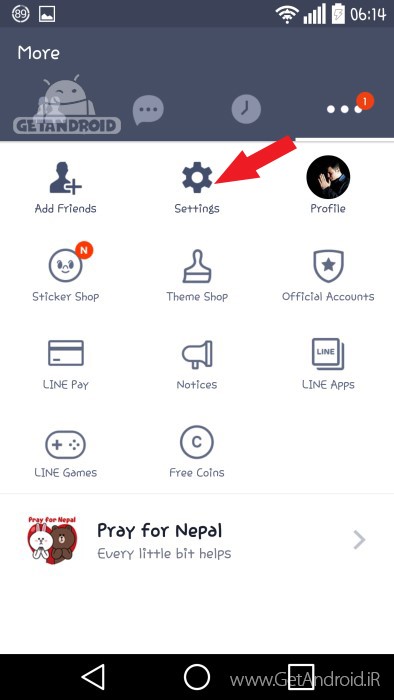
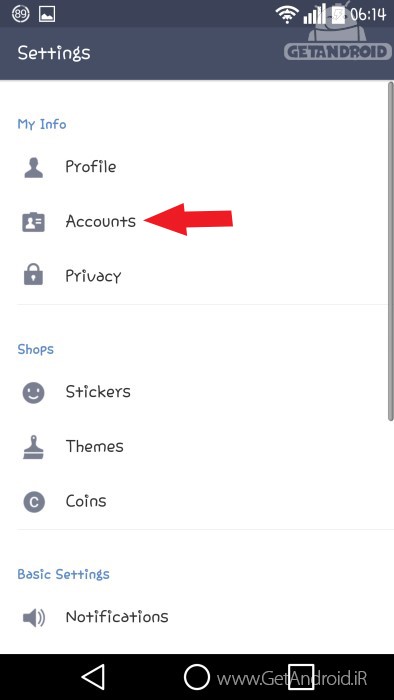
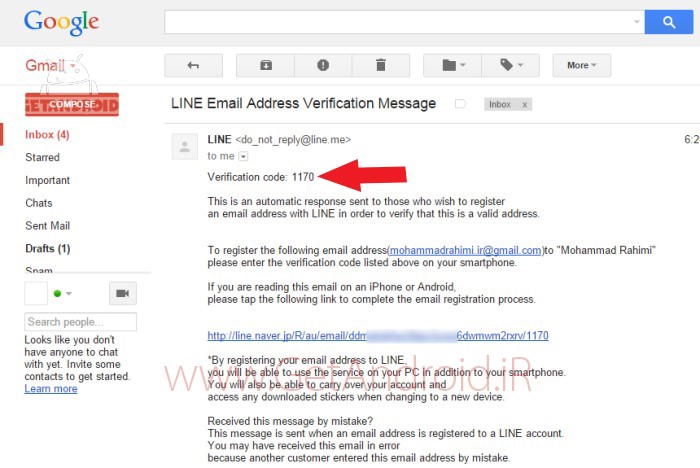
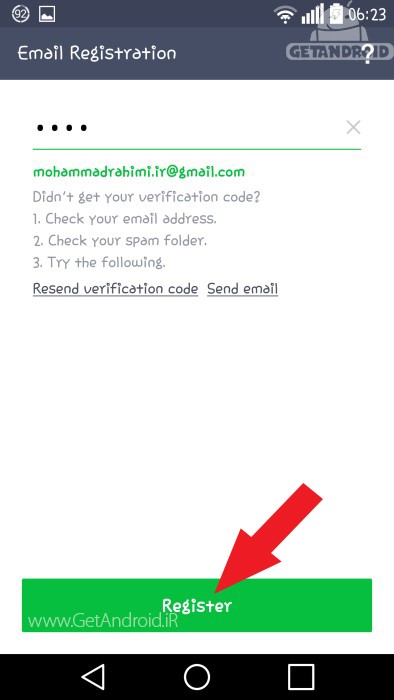
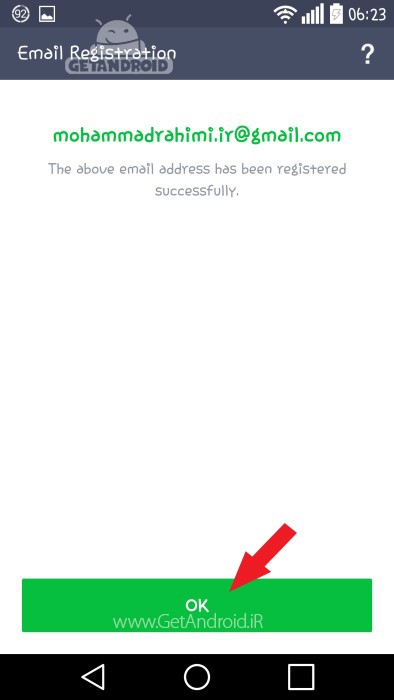
اگر شما نیز از طرفداران مسنجر Line باشید و دوست دارید علاوه بر گوشی و تبلت خود این برنامه را در کامپیوتر شخصیتان نیز تجربه کنید پس با ما همراه باشید. 






برچسبها: [ پنجشنبه 11 تیر 1394 ] [ 18:18 ] [ v50 ]
اذانگو، ادعیه و اوقات شرعی؛
"ربنا" نرم افزاری کامل برای سیستم عامل اندروید است که می تواند ابزاری کاربردی را در اختیار مسلمانان قرار دهد.
ربنا" برنامه ای رایگان برای موبایل های اندرویدی است که به مناسبت ماه مبارک رمضان تولید شده است اما تنها ویژه این ماه نیست.
ربنا یک نرم افزار جامع مذهبی با قابلیت های متنوع است که در ادامه به معرفی برخی از امکانات آن می پردازیم.   اولین ویژگی برنامه "ربنا" که توجه شما را به خودش جلب می کند رابط کاربری ساده و زیبای آن است که با استفاده از استاندارد رابط کاربری گوگل یعنی متریال دیزاین طراحی شده، قالب گرافیکی کاربرپسند با حفظ یکپارچگی در همه صفحات،استفاده از رنگ های زنده و هماهنگ،آیکن های یک دست و زیبا، فونت خوانا با امکان تغییر سایز و چیدمان مرتب اجزای صفحه، از جمله نقاط قوتی هستند که باعث ایجاد چنین ویژگی می شود.
این برنامه از بخش های متعددی تشکیل شده که جابجایی بین آن ها به سادگی انجام می پذیرد و استفاده از امکانات موجود نیز راحت و بدون دردسر است.
  نکته مثبت دیگر از لحاظ کارایی در این اپلیکیشن اندرویدی، محتوای نسبتا کامل و امکانات متعدد و مفید است. "ربنا" از قسمت های مختلفی همچون ادعیه روزهای ماه رمضان، سایر دعاهای ماه رمضان، احکام روزه و ماه رمضان، فضیلت و اعمال شب قدر، پیامک های مناسبتی، تصاویر مذهبی و..... تشکیل شده است.
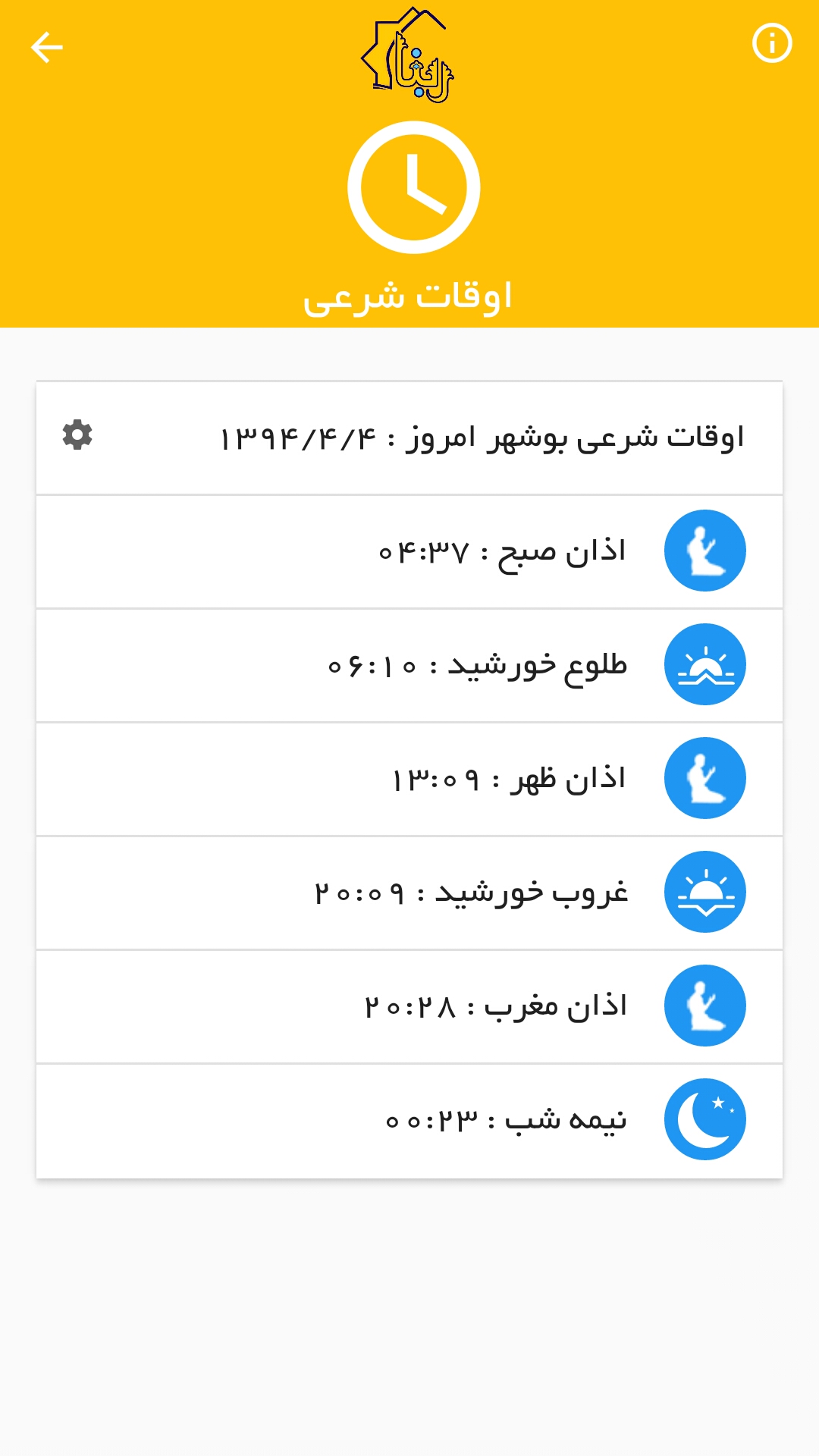
  پخش خودکار اذان، اولین ابزار پرکاربرد در "ربنا" به شمار می رود و هنگامی که برای اولین بار برنامه را باز می کنید باید تنظیمات مربوط به آن از جمله انتخاب شهر و فعال کردن پخش برای هر یک از اوقات سه گانه نماز را انجام دهید. برای مشاهده سایر اوقات شرعی نیز می توانید از گزینه ای با همین نام در منوی اصلی استفاده کنید. در بخش مذکور، قابلیت مشاهده اوقات در استان ها و روزهای دیگر نیز با لمس دکمه تنظیمات وجود دارد.
در برنامه ابزاری برای شمارش ذکر با امکان صفرکردن شمارنده نیز به چشم می خورد که می توانید از آن بهره ببرید. قبله نما از دیگر امکانات موجود در اپلیکیشن معرفی شده است که وجود آن بسیار سودمند خواهد بود. نکته دیگری که باید به آن اشاره کنیم، نمایش تاریخ روز به شمسی، قمری و میلادی و همچنین وقت شرعی بعدی است.
  همانطور که گفتیم، "ربنا" شامل بخش هایی با محتوای متنی و صوتی نیز می شود که بدون تردید کارایی آن را افزایش می دهد. در قسمت های ادعیه روزهای ماه رمضان و سایر دعاها با اشاره بر روی عنوان هر دعا، می توانید علاوه بر مشاهده متن عربی، ترجمه فارسی آن را نیز ببینید. در این دو بخش پس از لمس عناوین دعا، فایل صوتی مربوط به آن ها بلافاصله دانلود و پخش می گردد که به هر دو زبان عربی و فارسی در دسترس هستند.
• دانلود و مشخصات فایل
برچسبها: [ چهارشنبه 10 تیر 1394 ] [ 20:30 ] [ v50 ]
بسمه تعالی باسلام وتشکراز نگاه پرمهرتان مدیریت این آمادگی رادارد که درحدتوان ودانش حداقلی خود نرم افزارها وآموزش های مورد نیاز آندروید را با دریافت حداقل حق الزحمه (صرف زمان و...) به شما عزیزان ارائه نماید دروحله اول وبااولویت موارد موردنیاز به ایمیل شماارسال خواهد شد درصورت تمایل نام نرم افزار وآموزش موردنیاز رادرقسمت نظرات بیان فرمایید لازم به ذکر است درصورتی که نام نرم افزار رانمیدانید خواسته خودرابیان کرده تا نرم افزار مورد نظر تهیه گردد باتشکر - آموزش کامل وتصویری بهترین وقوی ترین نرم افزار جی پی اس آندروید(sygic) - آموزش کامل وتصویری مشاهده تلویزیون دیجیتال بدون اینترنت وکاملا آفلاین - آموزش کامل وتصویری قوی ترین نرم افزار پیداکردن گوشی گمشده یا سایلنت قفل گوشی از راه دور و... - آموزش کامل وتصویری نرم افزار فوق العاده مسریاب نوکیا مپ روی آندروید (here) - آموزش کامل وتصویری بازکردن قفل فراموش شده اکسپریا -آموزش کامل وتصویری فارسی سازی سونی اکسپریا =آموزش کامل وتصویری نرم افزار فلش سامسونگ(odin) - آموزش کامل وتصویری نرم افزار فلش سونی اکسپریا (flash tools) - آموزش تبدیل گوشی های آندروید دارای مادون قرمز به دستگاه کنترل ازراه دور (اکثردستگاه ها) - و ...
برچسبها: [ سهشنبه 09 تیر 1394 ] [ 20:34 ] [ v50 ]
خرید فروش اجاره زمین ویلا باغ درمنطقه توریستی پل زمان خان شهرسامان استان چهارمحال وبختیاری خرید فروش زمین ویلائی در دهکده توریستی ویلائی زاگرس سامان اجاره ویلا سوئیت و... متناسب بادرخواست شما شماره تماس 09133810998 برچسبها: [ سهشنبه 09 تیر 1394 ] [ 20:07 ] [ v50 ]
مبتلایان به یک بیماری بسیار خطرناک و مرگبار در صورت استفاده اشتباه و بدون دقت از گوشی تلفن همراه خود ممکن است به طور ناگهانی با خطر مرگ مواجه شوند.
براساس جدیدترین تحقیقات نگهداری گوشیهای تلفن همراه هوشمند در کیف گردن آویز و یا قرار دادن آنها در جیب بالای پیراهن میتواند سبب خطر مرگ در گروههای در معرض خطر شود.
 گفتنی است، براساس تحقیقات افراد مبتلا به بیماریهای قلبی که از دستگاههای ضربان ساز قلب"pace maker" استفاده میکنند به هیچ وجه نباید گوشی تلفن همراه خود را در جیب پیراهن خود که روی قلب است قرار دهند.
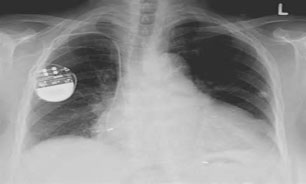 بررسیها نشان میدهند، دستگاههای تلفن همراه هوشمند جدید دارای امواج الکترومغناطیس قوی هستند که میتواند با منتشر کردن جریانهای الکترومغناطیسی به اطراف سبب اختلال در ارسال سیگنال این دستگاهها به قلب و اختلال در عملکرد این وسایل درمانی شود.
دستگاه "pace maker" یا ضربان ساز یک دستگاه کوچک است که در قفسه سینه یا شکم بیمار کار گذاشته میشود و با استفاده از پالس الکتریکی به قلب، این عضو را وادار به انقباض و انبساط و انجام فعالیت خود به میزان طبیعی میکند و نوعی عامل کنترلی بر ریتم غیر طبیعی قلب است که به اصطلاح آریتمی قلبی گفته میشود.
کارشناسان آلمانی اعلام کردهاند دستگاه ضربان ساز قلب یکی از بیماران این کشور در اثر اختلال با امواج ارسالی از سوی تلفن همراه از کار افتاده و به اشتباه پیام تلفن همراه را تفسیر کرده است.
این مطالعه همچنین به بیماران دارای دستگاه ضربان ساز توصیه اکید میکند برای صحبت با گوشی و بدست گرفتن آن از دست مخالف و گوش مخالف طرف قلب خود استفاده کنند تا خطر کمتری متوجه سلامت آنها و ایمنی دستگاه ضربان ساز شود.
دکتر کارشن lennerz از کلینیک بیماریهای قلبی در گردش خون در مونیخ آلمان اعتقاد دارد، ضربان ساز قلب میتواند به اشتباه امواج الکترومغناطیس (EMI) گوشیهای هوشمند را به عنوان دستور تفسیر کند و از کار بیفتد که در این صورت احتمال دارد فرد دچار ایست قلبی، آریتمی قلب و حتی مرگ شود.
ده سال قبل محققان به افراد دارای ضربان ساز توصیه کرده بودند که گوشیهای خود را در فاصله 15 الی20 سانتی متر ضربان ساز نگهداری کنند اما حال با پیشرفت و تقویت فناوریهای موجود در گوشیهای تلفن همراه خطر آنها بسیار شدیدتر شده است.
در عین حال برخی از شرکتهای سازنده گوشیهای تلفن همراه مانند نوکیا، سامسونگ، HTC استانداردهای شبکه تلفن همراه خود را بدین منظور تغییر داده و حتی آن را بر روی 308 نفر داوطلب تست کردهاند که تنها 0.3 تحت تاثیر امواج حاصله از گوشیها قرار گرفتهاند.
در هر حال پزشکان دوری از گوشیهای هوشمند و قرار دادن آنها در جای امن را به بیماران توصیه میکنند.
نتایج این پژوهش در نشست مشترک قلب انجمن اروپا در شهر میلان ایتالیا ارائه شده است.
برچسبها: [ سهشنبه 09 تیر 1394 ] [ 19:32 ] [ v50 ]
با call recorder؛
با استفاده از این نرم افزار می توانید تمامی اطلاعات مخاطب را ضبط و ثبت کنید.
به گزارش دریچه فناوری گروه فضای مجازی باشگاه خبرنگاران ،Call Recorder نرم افزاری است که وظیفه ضبط مکالمات تلفنی کاربر در دستگاههای با سیستم عامل اندروید را دارد.
 این نرم افزار بر خلاف سایر نرم افزارهای مشابه نیازی به تنظیمات و دسترسی های غیرمعمول در دستگاه شما ندارد.  گفتنی است؛این نرم افزار بهترین کارایی را در دستگاههای اچ تی سی دارد. ویژگی ها نرم افزار Call Recorder :
– امکان سرچ در فایل های ضبط شده
– ایمیل اتوماتیک فایل های ضبط شده
– امکان ضبط و نگهداری گروهی فایل های ضبط شده
– حذف شدن اتوماتیک مکالمات قدیمی
– امکان تنظیم کردن مکالمات مهمی که نمیخواهید حذف شوند
– نمایش اطلاعات مخاطب و تصاویر
– قابلیت تنظیم ضبط کردن اتوماتیک یا دستی
– امکان پسورد گذاری روی فایل ها و نرم افزار
– فرمتهای مختلف ذخیره سازی مکالمات
– تنظیمات مختلف برای ضبط مکالمات مانند ضبط مکالمات با مخاطبان ، غیر مخاطبان
– پشتیبانی از انتقال فایل ها به دراپ باکس و گوگل درایو
دانلود و مشخصات فایل
برچسبها: [ سهشنبه 09 تیر 1394 ] [ 19:29 ] [ v50 ]
|
|