|
ایران + وردنجان 
| ||

 |
نگاهی موشکافانه به داخل غذاهای نیمه آمادهاین روزها فاصله شما تا غذای مورد علاقهتان (قورمهسبزي، قيمه، خوراك و هر چه فكر كنيد)
تنها به اندازه نزدیکترین سوپرمارکت نزدیک منزل، خرید و گرم کردن غذاهای آماده خوردن است؛
 حتی لازم نیست به فکر دم کردن چلو باشید.
برچسبها: ادامه مطلب [ جمعه 01 آبان 1394 ] [ 00:21 ] [ v50 ]
حال و هوای این روزهای کربلا+ تصاویربه نقل از پایگاه خبری شبکه العالم، زوار امام حسین (ع) از شهرهای مختلف عراق و سایر کشورها همچنان وارد شهر کربلای معلی می شوند
برچسبها: ادامه مطلب [ جمعه 01 آبان 1394 ] [ 00:17 ] [ v50 ]
مجسمه های جالب از زباله های ساحلی + تصاویرمجسمه های غول پیکر از زباله های ساحلی حاصل تلاش کسانی است که به منظور حفظ محیط زیست از جانب طرفداران و دوستداران محیط زیست ساخته شده است.
برچسبها: ادامه مطلب [ جمعه 01 آبان 1394 ] [ 00:02 ] [ v50 ]
ساخت فیلم با استفاده از تصاویر +دانلود نرم افزاراین نرم افزار می تواند با استفاده از تصاویر موجود در تلفن همراه شما کلیپ های تصویری مختلفی بسازد. شما می توانید با استفاده از این برنامه کلیپ هایی بسازید که در آن ها تصاویر به روش جالب با استفاده از موسیقی مورد نظر خودتان ساخته شده است.
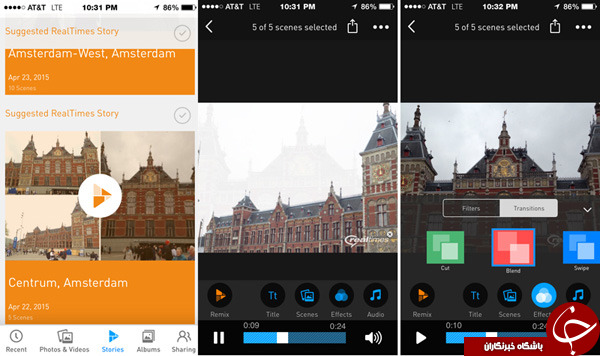
• دانلود و مشخصات فایل
برچسبها: [ پنجشنبه 30 مهر 1394 ] [ 23:10 ] [ v50 ]
آیا این نرم افزار ها می توانند جایگزین تلگرام شوند؟با وجود اینکه نرم افزار پرطرفدار تلگرام در بین کاربران از محبوبیت بالایی برخوردار است ولی به نظر می رسد که کم کم در حال رخت بربستن از میان کاربران فضای مجازی است. برچسبها: ادامه مطلب [ پنجشنبه 30 مهر 1394 ] [ 23:09 ] [ v50 ]
گام به گام با جیلبریک ios 9 همگام باشید + آموزشاولین جیلبریک iOS 9 توسط Team Pangu، یک گروه از هکرهای چینی که به خارج کردن گوشیهای آیفون از کنترل اپل معروف هستند منتشر گردید. در این گزارش راهنمای تصویری جیلبریک iOS 9 توسط نرم افزار Pangu برای شما آماده کرده ایم که در ادامه با آن خواهیم پرداخت.
 اگر در حال حاضر از iOS ۹٫۰٫۲ استفاده نمیکنید، پیشنهاد میشود که به آخرین نسخه با آیتونز دستگاه خود را به روز رسانی کنید. با استفاده از OTA دستگاه خود را به روزرسانی نکنید، ممکن است دچار مشکلاتی در حین جیلبریک شوید.
 نکات مهمی که قبل از جیلبریک iOS 9 باید بدانید :
این جیلبریک در حال حاضر فقط مخصوص ویندوز است ، پس در صورتی که کاربر مک هستید با راه اندازی ویندوز مجازی در مک می توانید از این جیلبریک استفاده کنید.
نکته: جیلبریک پانگو ۹ می تواند از iOS 9 تا iOS 9.0.2 را جیلبریک کند.
iPhone 6s, iPhone 6s Plus, iPhone 6, iPhone 6 Plus, iPhone 5s, iPhone 5c, iPhone 5, iPhone 4S
iPad Air 2, iPad Air, iPad 4, iPad 3, iPad 2
iPad mini 4, iPad mini 3, iPad mini 2, iPad mini
iPod touch 6G, iPod touch 5G
جیلبریک پانگو ۹ یک جیلبریک پایدار (untethered) است.قبل از جیلبریک و شروع مراحل حتما از اطلاعات شخصی خودتان توسط آیکلود یا آیتونز بک اپ کامل بگیرید، دقت داشته باشید که گزینه encrypt backup حتماً غیرفعال باشد.
آموزش جیلبریک آی او اس ۹ توسط نرم افزار Pangu
قدم اول:
پس از دانلود نرم افزار پانگو "Pangu” یک فولدر با نام gadgetnews-دلخواه بر روی دسکتاپ خود درست کنید و آخرین نسخه پانگو را درون این پوشه قرار دهید.
 قدم دوم:
تنظیمات خود را از Springboard اجرا کنید و بعد به قسمت Touch ID & Passcode بروید و در صورتی که Passcode فعال بود آن را غیر فعال کنید.    قدم سوم:
در صفحه اصلی Settings به قسمت iCloud و بعد Find My iPhone بروید. باید قابلت Find My iPhone غیرفعال باشد.
   قدم چهارم:
 در صفحه اصلی Settings گزینه Airplane Mode را فعال کنید.
قدم پنجم:
دستگاه خود را با کابل usb به کامپیوتر متصل و آیتونز را اجرا کنید و به صورت دستی از دستگاه خود بکاپ بگیرید. این مرحله بسیار مهم است، با این کار اگر در روند جیلبریک اطلاعات خود را از دست دادید بتوانید آن را بازیابی کنید.
قدم ششم:
 نرم افزار Pangu را از درون پوشهای که ریخته بودید با دبل کلیک کردن باز کنید.
قدم هفتم:
زمانی که دستگاه توسط نرم افزار شناسایی شد به شما نمایش داده میشود.
 تیک گزینه PP را بردارید و بر روی دکمه بزرگ که در تصور مشخص است برای شروع جیلبریک کلیک کنید.
 قدم هشتم:
از شما تاییدیه خواسته میشود که از دستگاه خود بکاپ گرفتهاید و آن را در حالت پرواز-Airplane Mode قرار دادهاید. (بر روی گزینه سمت راست برای تایید کلیک کنید.)
 قدم نهم:
نرم افزار Pangu شروع به پروسه جیلبریک دستگاه شما خواهد کرد.
 دستگاه شما ریبوت میشود و در ۶۵% از شما خواسته میشود که دوباره Airplane Mode را فعال کنید.
  در ۷۵%، نرم افزار Pangu را از اسپرینگ بورد خود اجرا کنید و گزینه Accept را انتخاب کنید.
  و زمانی که پیغام Pangu Would Like to Access Your Photos نمایش داده شد آن را با OK تایید کنید.
  قدم دهم:
زمانی که جیلبریک موفقیت آمیز به اتمام برسد دستگاه شما ریبوت میشود و آیکون نرم افزار Cydia بر روی اسپرینگ بورد شما قابل نمایش است.
  برچسبها: [ پنجشنبه 30 مهر 1394 ] [ 23:04 ] [ v50 ]
خصوصی وبگردی کنید + آموزش تصویریقابلیت مرور خصوصی یا Private Browsing یکی از ویژگی های مفید و کاربردی موجود در مرورگر های وب است که در برخی مواقع واقعا به آن نیاز داریم.
 اما قابلیت مرور خصوصی چیست و چه کاربردی دارد؟ فرض کنید قصد دارید مشغول گشت وگذار در اینترنت شوید اما به صورتی که هیچ اطلاعاتی از آنچه که شما در مرورگر مشاهده نموده اید مانند: آدرس سایت های مشاهده شده، کوکی و… در مرورگر شما ثبت نشود.
قابلیت مرور خصوصی این امکان را به شما می دهد که تنها با باز کردن یک تب جدید در مرورگر خود، هیچ اطلاعاتی در حافظه مرورگر در مدت زمانی که این تب فعال است ثبت نشود و شما یک حالت امن را تجربه کنید.
 فعالسازی تب مرور خصوصی در مرورگر پیشفرض اندروید:
۱- ابتدا مرورگر اندروید را اجرا کنید.
۲- دکمه منو (سه نقطه) را لمس کنید.
۳- از لیست باز شده، گزینه New incognito tab را انتخاب کنید.
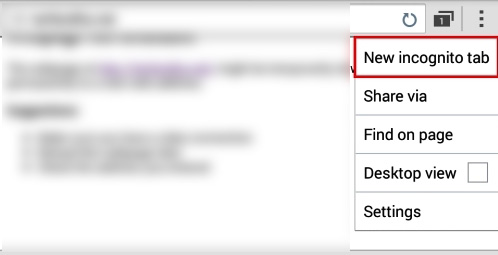 ۴- اکنون یک تب دیگر با شکل و شمایل متفاوت با سایر تب ها باز خواهد شد که در آن می توانید صفحات وب را به صورت خصوصی دنبال کنید.
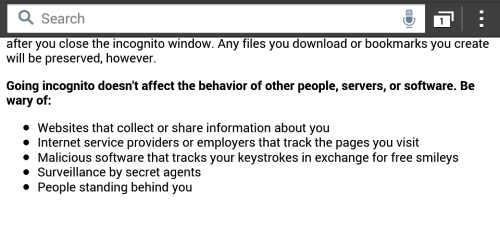 فعالسازی تب مرور خصوصی در مرورگر اندرویدی کروم:
۱- ابتدا مرورگر کروم را اجرا کنید.
 ۲- دکمه منو (سه نقطه) را لمس کنید.
 ۳- از لیست نمایش داده شده، گزینه New incognito tab را انتخاب کنید.
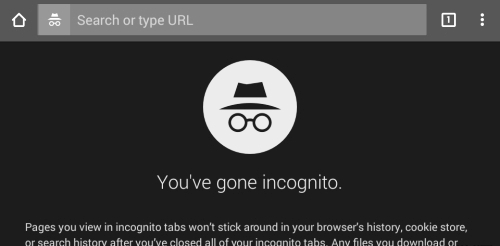 ۴- اکنون یک تب جدید با شکل و شمایل متفاوت از سایر تب ها برای شما باز خواهد که در این تب میتوانید صفحات وب را به صورت خصوصی مرور کنید.
فعالسازی تب مرور خصوصی در مرورگر.اندرویدی فایرفاکس:
۱- ابتدا مرورگر فایرفاکس را اجرا کنید.
۲- دکمه منو (سه نقطه) را لمس کنید.
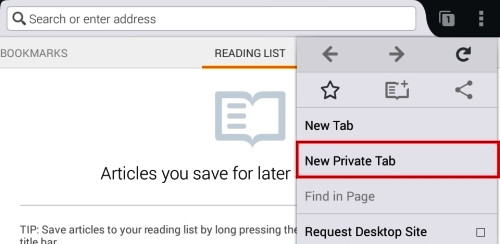
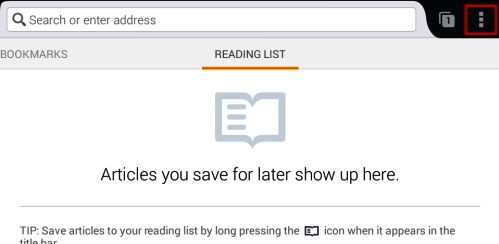 ۳- از لیست باز شده، گزینه New Private Tab را انتخاب کنید.
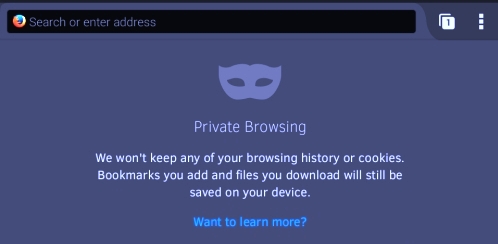
 ۴- اکنون تب مرور خصوصی.فایرفاکس برای شما باز خواهد شد و می توانید از آن استفاده کنید.
 برچسبها: [ پنجشنبه 30 مهر 1394 ] [ 23:02 ] [ v50 ]
در چند ثانیه وب سایت طراحی کنید + آموزشیکی از سوالات رایج درباره اینترنت، نحوه ساخت یک وبسایت می باشد. همان طور که می دانید طراحی وب سایت کار حرفه ای می باشد و برای ایجاد آن باید به متخصص مراجعه کنید. در این گزارش قرار است راهی را پیشنهاد بدهیم که از طریق آن شما خودتان می توانید وبسایت شخصی خود را ایجاد نمایید؛ بدون اینکه حتی چیز زیادی از طراحی سایت بدانید.
 امروزه برای ساخت یک وبسایت، لازم نیست حتما در عرصه تکنولوژی یک نخبه باشید بلکه امروز با دانستن چند ترفند ساده می توانید به راحتی صاحب یک وبسایت بشوید. ساخت وبسایت دیگر مخصوص افراد متخصص در حیطه برنامه نویسی و کامپیوتر نمی باشد که حتما لازم باشد برای ساخت و طراحی وبسایت، شروع کنند به نوشتن کدهای عجیب و غریب. امروزه سایت هایی وجود دارد که از طریق آن می توان به راحتی صاحب یک سایت شد.
برای مثال می توان به سایت Wix.com اشاره کنیم که دارای قالب های آماده می باشد. با توجه به بهره مندی از تعداد زیادی قالب در این سایت، هرکسی به راحتی و در ظرف چند دقیقه و با چند کلیک ساده قادر خواهد بود که صاحب یک وبسایت حرفه ای و زیبا بشود. فقط کافی است که فرم مربوطه را پر نمایید؛ بعد از آن می توانید صاحب همان وبسایتی که آرزویش را می کنید بشوید.
 در گذشته، چه افراد حرفه ای و چه افراد معمولی برای ایجاد یک وبسایت، مجبور بودند یک طراح حرفه ای گرافیک و یا یک برنامه ریز کامپیوتر استخدام کنند تا تمام کارهای سایت را برایشان انجام دهد. اما امروزه ایجاد یک سایت ساده است و از این طریق می توانید پول خود را ذخیره کنید. جهت ایجاد یک وبسایت، حتی لازم نیست هیچ برنامه ای را روی کامپیوتر خود نصب نمایید زیرا بیش تر شرکت های سازنده وبسایت، به وسیله مرورگر وب قابل دسترسی می باشند.
این شرکت ها نیاز افراد معمولی را سنجیده اند و مطابق با آن راه حل را ارائه کرده اند. به این طریق که آن ها قالب های از پیش تعیین شده ای را برای مخاطبین آماده کرده اند و شما می توانید با سلیقه خود قالب مورد نظر خود را انتخاب نمایید. در قدم اول می توانید از قالب های اولیه که با دستورالعمل های ساده تهیه شده اند، استفاده نمایید. شما قادر خواهید بود تمام جزئیات وبسایت خود از قبیل پشت زمینه و رنگ ها را کنترل نمایید.
 یک وبسایت ساده به این طریق طراحی می شود:
• انتخاب قالب
• انتخاب عکس
• بارگذاری عکس و متن مورد نظر
• طراحی و شخصی سازی نمودن وبسایت
در این سایت های طراحی و ساخت وبسایت مثل آب خوردن است؛ بدون اینکه در واقع هزینه ای برای این طراحی پرداخت کرده باشید.طبق بررسی های اخیر، آمارها نشان می دهد که بالغ بر ۴۰ درصد مردم از گوشی های خود برای وب گردی استفاده می کنند. لذا سایت Wix.com این امکان را به شما می دهد که سایتی که می سازید مناسب تلفن همراه نیز باشد.
برچسبها: [ پنجشنبه 30 مهر 1394 ] [ 23:01 ] [ v50 ]
قدرت wifi خود را ده برابر کنید + آموزشهمراه ما باشید تا در این گزارش به معرفی سه روش در خصوص افزایش قدرت و پوشش Wi Fi بپردازیم.
متاسفانه در دنیای فعلی ما این امکان وجود ندارد که در هر جایی به Wi Fi با سرعت بالا متصل شویم و حتی در خانه خودمان نیز یک مودم وایفای نمیتواند پوشش مناسبی در زیر زمین و یا گوشههای حیاط داشته باشد، در این شرایط حتی باز کردن گوگل نیز کار دشواری است اما نگران نباشید زیرا برای این مشکل راهکارهایی وجود دارد.
 به سراغ کابلهای شبکه بروید
استفاده از کابلهای شبکه یا همان اینترنت در واقع نقطه مقابل وایفای یا همان شبکه بیسیم است اما توجه داشته باشید که با وجود اینکه استفاده از سیم برای اتصال به اینترنت شاید کمی قدیمی و ناراحت کننده باشد اما در واقع بهترین راه برای اتصال به اینترنت است.
از طریق شبکه اترنت شما میتوانید سرعت بیشتری را نسبت به وایفای تجربه کنید و دیگر در این صورت نیازی نخواهد بود تا با فرکانسهای مختلف دست و پنجه نرم کنید البته با کمک کابل شبکه قادر خواهید بود تا حتی در زیر زمین و حیاط خلوت نیز به صورت اتصال سیمی به اینترنت متصل شوید و البته باید کابل خود را از مودم تا زیر زمین و… بکشید (بدون شک اتصال بیسیم در چنین مواقعی بسیار سادهتر است اما زمانی که مودم نمیتواند پوشش کافی را در این نقاط داشته باشد، استفاده از کابل اترنت نیز روش بدی نیست.
البته در استفاده از کابل شبکه در محیطهای خارجی باید توجه داشته باشید که در معرض آب و… قرار نگیرند و برای اینکار نیز میبایست به سراغ پوششهای PVC یا محافظهای دیگر بروید.
برای کشیدن کابل شبکه به زیر زمین نیز بهتر است که از گیرههای دیواری استفاده کنید تا کابل در زمین رها نشود و آن را در مواقعی که استفاده نمیکنید به صورت مرتب از دیوار آویزان کنید.
 اگر کامپیوتر یا لپتاپ شما دارای پورت شبکه نیست شما میتوانید به سراغ مبدلها (آداپتور) بروید.اما اگر شما با تمام این شرایط همچنان نیاز به شبکه وایفای دارید تا از طریق گوشی و یا هر دستگاه دیگری به اینترنت متصل شوید، بهتر است که سمت دیگر کابل را به یک کانون وایفای یا همان Wi-Fi Hotspot متصل کنید.
شما میتوانید برای این کار به سراغ یک مودم قدیمی که دیگر مورد استفاده نیست بروید. برای راه اندازی نیز تنها کافی است که آن مودم را به عنوان یک Access Point پیکربندی کنید. با وجود اینکه شاید در ابتدا کشیدن کابل به بخشهای مختلف کار نسبتا دشواری باشد اما در واقع باید توجه داشته باشید که کابلهای شبکه قیمت بالایی ندارند و شما میتوانید به سادگی آنها را خریداری کنید و البته در خصوص عدم اتصال بیسیم همسایگان به شبکه خود نیز مطمئن شوید.
اما با تمام این اوصاف، اقدامات مذکور بستگی به نیاز شما دارند. برای مثال اگر میخواهید تلویزیون هوشمند خود را از طریق کابل شبکه به اینترنت متصل کنید، این یک اقدام مناسب است اما اگر میخواهید در زیر زمین از طریق گوشی به مرور صفحات وب بپردازید، باید به سراغ Wi-Fi Hotspot بروید.
از تکرار کنندههای وایفای استفاده کنید
بوسترها یا تکرار کنندههای وایفای (Repeaters) یکی از راههای پر استفاده برای پوشش کامل یک محیط از شبکه وایفای هستند.همان طور که از نام این دستگاهها میتوان دریافت، باعث میشوند که شبکه اینترنت شما در تمام بخشهای مورد نظر وجود داشته باشد و در واقع فرکانسهای وایفای مودم اصلی را تقویت میکنند اما این دستگاهها نیز خالی از مشکل نیستند زیرا در زمانی که تعداد آنها در یک شبکه افزایش یابد، قدرتشان کاهش پیدا میکند.
اما با وجود این مشکلات، استفاده از تکرار کننده راهی موثر و البته ساده است و شما میتوانید تنها در چند ثانیه یکی از آنها را راه اندازی کنید.نیازی نیست که یک متخصص IT باشید، بلکه با مطالعه دستور العمل و اتصال دستگاه به برق میتوانید پوشش وایفای خود را تقویت کنید.
پایداری سیگنالها در این حالت کمی مشکل آفرین است و این موضوع زمانی که تکرار کننده با فاصله بیشتری نسبت به مودم اصلی قرار گرفته باشد، بیشتر به چشم میخورد.توجه داشته باشید که از طریق این نوع از شبکه شما نمیتوانید در حیات خلوت خود یک ویدیو HD را استریم کنید.
 گفتنی است؛ اغلب تکرار کنندهها همان سیگنال اصلی را تکرار میکنند و در نتیجه شما مشکلی در خصوص حرکت و اتصال از یک شبکه به شبکه دیگر نخواهید داشت.
کمپانیهای زیادی اقدام به تولید دستگاههای تکرار کننده میکنند که در این بین میتوان به دیلینک و تیپیلینک اشاره کرد؛ پس از برندهای قابل اطمینان دستگاه خود را خریداری کنید. توجه داشته باشید که موقعیت روتر شما میتواند در این موضوع تغییراتی ایجاد کند.
بهتر است که در ابتدا موقعیت مودم خود را تغییر دهید و مکانی را برای آن انتخاب کنید که از بخشهای مختلف محل قابل دسترسی باشد اما باید بدین نکته نیز توجه کرد که برخی از مودمها دارای قابلیت ارتقای آنتن هستند که از طریق آن شما میتوانید قدرت سیگنالهای اصلی را افزایش دهید و حتی ممکن است که دیگر در این صورت نیازی به دستگاههای تکرار کننده نداشته باشید.
فریب تبلیغات را نخورید، ممکن است کمپانیها و فروشندگان تبلیغات فریب دهندهای را بر روی تولیدات خود قرار دهند اما باید توجه کنید که دقیقا به چه چیزی نیاز دارید و سپس محصول خود را بر اساس شرایط موجود در محل مورد نظر خود خریداری کنید.
از Powerlink استفاده کنید
استفاده از Powerlink باعث میشود که شما در محل مورد نظر خود به هر دو گزینهای که در بالا مطرح کردیم دسترسی داشته باشید.Powerlink پوششدهی وایفای شما را افزایش میدهد و در مقابل امکان اتصال از طریق کابل نیز وجود دارد.
اگر بخواهیم به صورت تئوری این موضوع را بیان کنیم در ابتدا شما روتر خود را از طریق کابل به پریز برق متصل میکنید و در بخش دیگری از خانه میتوانید با استفاده از یک آداپتور به شبکه با سیم یا بیسیم متصل شوید و این تئوری میتواند برای مثال زیر زمین نیز بسیار مناسب باشد حتی اگر شما در اطراف، درب و یا پنجره خود نیز یک پریز داشته باشید، میتوانید در حیاط هم به اینترنت متصل شوید.
 گفتنی است ؛ پاورلینکها قیمت نسبتا بالایی دارند و کارایی آنها نیز بستگی به سیمکشی خانهتان دارد. پس اگر خانه شما قدیمی است استفاده از Powerlink چندان منطقی به نظر نمیرسد.
توجه داشته باشید که امواجهای قدرتمند و برخی از محافظها باعث تداخل در کار Powerlink میشوند و برای استفاده بهتر از آنها میبایست وسایل مزاحم را از پریز خارج کنید.
پس اگر فکر میکنید که خانه شما شرایط خاصی دارد، بهتر است که به سراغ پاورلینک بروید و حتی اگر در حیاط خود نیز یک پریز داشته باشید، قادر خواهید بود تا با سرعت مناسبی به اینترنت دسترسی داشته باشید.
در خصوص پاورلینکها سعی کنید از برندهای معتبر دستگاه خود را تهیه کنید و البته ضرورتا نیازی نیست که کمپانی تولید کننده آن با کمپانی تولید کننده مودم اصلی یکسان باشد.
تنظیمات پاورلینکها نیز زمان زیادی طول نمیکشد و شما میبایست برخی نرم افزارها را بر روی کامپیوتر نصب کنید تا بهترین نتیجه را به دست آورید.
با کمک این سه روش و یا ترکیب آنها شما میتوانید یک پوشش وایفای عالی داشته باشید.
برچسبها: [ پنجشنبه 30 مهر 1394 ] [ 22:59 ] [ v50 ]
چرا باید از تلگرام مهاجرت کرد؟ به کجا مهاجرت کنیم؟! با توجه به کندی سرعت شبکه های پیام رسان خارجی بهتر نیست مسئولان هرچه سریعتر شبکه های پیام رسانی داخلی را درکشورتقویت کنند؟
برچسبها: ادامه مطلب [ پنجشنبه 30 مهر 1394 ] [ 17:22 ] [ v50 ]
|
|