|
ایران + وردنجان 
| |||||||||||

 |
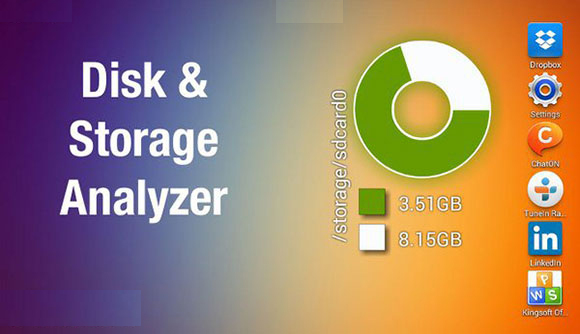
تست و آنالیز و مشاهده اطلاعات کامل از مموری + دانلود نرم افزارDisk & Storage Analyzer یک نرم افزار جالب و کاربردی برای گوشی های اندروید است که قابلیت نمایش اطلاعاتی کامل از مموری داخلی و مموری کارت و... را داراست.
به گزارش دریچه فناوری گروه فضای مجازی باشگاه خبرنگاران جوان؛ Disk & Storage Analyzer که در این خبر به معرفی نسخه pro آن می پردازیم یک نرم افزار جالب و کاربردی برای گوشی های اندروید است که قابلیت نمایش اطلاعاتی کامل از مموری داخلی و مموری کارت و حتی ممورهایی که به صورت خارجی و از طریق otg به گوشی متصل شده را داراست .
 ویژگی ها:
• دانلود و مشخصات فایل
برچسبها: [ سهشنبه 26 آبان 1394 ] [ 20:02 ] [ v50 ]
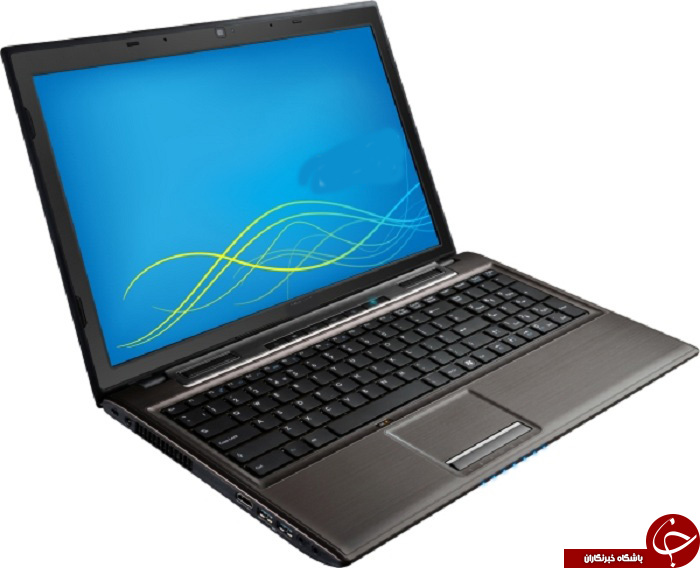
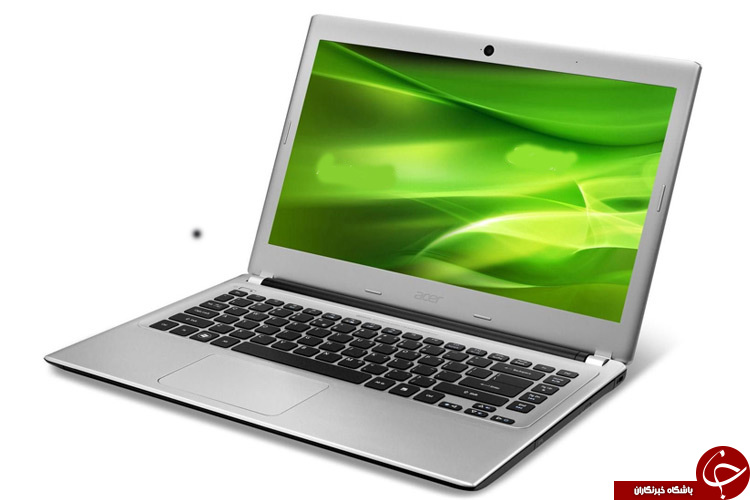
نکاتی که در زمان خرید لپتاپهای ۲ تا ۳ میلیون تومانی باید به آنها توجه کنیدلپتاپهایی با قیمت ۱.۳ میلیون تا ۲.۳ میلیون تومان معمولا دارای پردازندههای Core i اینتل هستند.
به گزارش خبرنگار دریچه فناوری گروه فضای مجازی باشگاه خبرنگاران جوان؛ با توجه به قیمت این دستگاهها، مشخصات فنی آنها و امکاناتی که در اختیار شما قرار میدهند، بیشترین آمار فروش به این بخش تعلق دارد. بسیاری از کاربران برای انجام کارهای خود نمیخواهند لپ تاپی ضعیف داشته باشند و از طرفی بودجهی زیادی هم برای هزینه کردن ندارند. در این بخش میتوانید از لپتاپهای Core i5 گرفته تا Core i7 پیدا میشود. یادتان باشد به کارگیری سری جدید پردازندههای کممصرف اینتل به هیچ عنوان گواه قدرت کم آنها نیست.
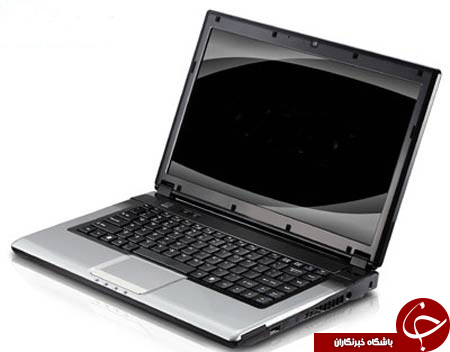 لپتاپهای مجهز به نمایشگر ۱۵.۶ اینچی معمولا بدنهای بزرگتر از لپتاپهای ۱۴ اینچی دارند. بنابراین در انتخاب یک لپتاپ ۱۵.۶ اینچی بهتر است حتما به وزن و مقدار ضخامت آن دستگاه توجه ویژه شود. زیرا مهمترین جنبهی خرید یک لپتاپ، قابلیت حمل و نقل آسان آن است، هر چقدر که ضخامت و وزن دستگاه بیشتر و بدتر باشد، قطعا از قابلیت حمل و نقل آسان کم خواهد شد. جنبه مهم دیگر خرید یک لپتاپ قطعا میزان نگهداری باتری آن است. 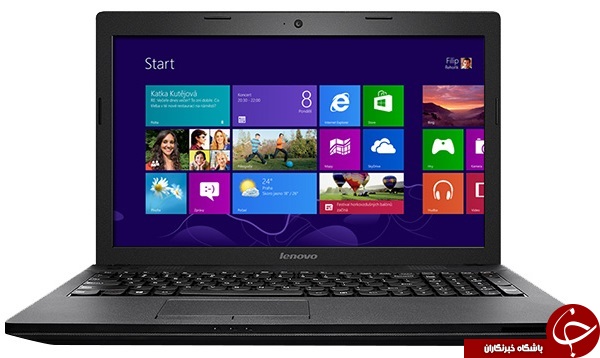 برخی از لپتاپهای معرفی شده در ادامه ظرفیت باتری زیادی دارند، اما باز هم سعی کنید، بهترین لپتاپ با بیشترین زمان نگهداری شارژ را برگزینید. ما تلاش کردیم تا لپتاپهایی را پیشنهاد دهیم که طول عمر باتری بالاتری در مقایسه با رقبای هم قیمت خود داشته باشند.
برچسبها: [ سهشنبه 26 آبان 1394 ] [ 20:01 ] [ v50 ]
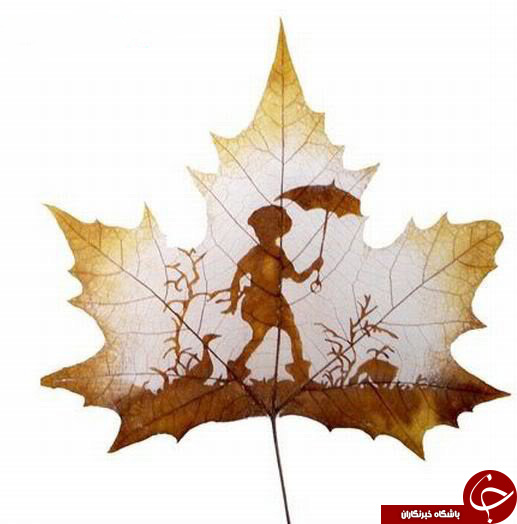
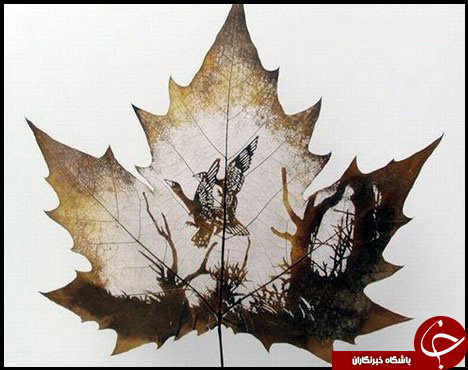
حکاکی شگفت انگیز روی برگ درختان + تصاویرپاییز درختان بی شماری برگهای خود را بی دریغ به ما ارزانی میدارند، حال این ما انسانها هستیم که هم میتوانیم بی تفاوت از کنارشان بگذریم، و هم میتوانیم.
به گزارش خبرنگار اخبارداغ گروه فضای مجازی باشگاه خبرنگاران جوان؛ عشق ورزیدن به برگهای سبز بهاری و برگهای رنگارنگ پاییزی چیز عجیبی نیست، تعداد زیادی از مردم بعد از پاییز و با ریختن برگها بر روی زمین آنها را جمع کرده و معمولا لای دفاتر و کتابهایشان نگه میدارند. اما افرادی هم هستند که دیدی فراتر دارند و به این برگهای به ظاهر بیاهمیت که روی زمین افتاده اند با نگاهی هنری مینگرند و از آن برای خلق تصاویر مورد علاقهشان استفاده میکنند. در اینجا نمونه ای از حکاکی های زیبا بر روی برگ درختان برایتان جمع آوری کرده ایم که توسط هنرمندان بااستعداد چینی کار شده اند. حکاکی برگ مراحلی دارد شامل بریدن و جدا کردن بافت درونی برگ برای خلق یک اثر هنری بدون از بین بردن رگ برگها.هنرمندان چینی هم با تراشیدن قسمتی از این برگها تصاویر زیبایی روی سطح برگ ایجاد کرده اند.
البته باید بدانید که ایجاد چنین تصاویری بر روی برگ مراحل راحتی ندارد و دقت و تیزبینی هنرمندی بامهارت را میطلبد. با ابزاری مثل چاقو خالی کردن قسمتهای اضافی برگ کار بسیار سختی است، چرا که باید مراحل کار به آهستگی پیش رود تا سطح شفاف برگ نمایان شود. و برای این کار باید حتما رگ برگها حفظ شود تا استقامت لازم را داشته باشد.
هنرمندان معمولا برای این کار برگ درخت چنار که در کشورهای هند و پاکستان و چین به وفور وجود دارد انجام میدهند، چرا که این برگها از استقامت بهتری نسبت به سایر برگها برخوردارند و البته در فرهنگ چینیها این درخت نماد خوش شانسی است. هنرمندان چینی در مورد نحوه کارشان میگویند: انجام حکاکی بر روی یک برگ چندین ماه زمان و دقت بسیار زیاد لازم دارد. وقتی کار هنری تمام میشود تازه برگها را طی مراحلی در برابر عوامل محیطی محافظت کرده و قاب میگیرند تا بتوانند برای چندین دهه از آنها نگهداری کنند.
چنین آثاری نه فقط به خاطر زیباییشان، بلکه به خاطر روند ویژه کار و خلاقیتشان مورد توجه اند.هر پاییز درختان بی شماری برگهای خود را بی دریغ به ما ارزانی میدارند، حال این ما انسانها هستیم که هم میتوانیم بی تفاوت از کنارشان بگذریم، و هم میتوانیم با ذهنی خلاق و دستانی مصمم آنها را تبدیل به اثری هنری کنیم.
تصاویری از حکاکی روی برگ درختان درفضای مجازی دست به دست شده که برای شما کاربران عزیز به نمایش می گذاریم.
برچسبها: [ سهشنبه 26 آبان 1394 ] [ 19:56 ] [ v50 ]
سنگ قبرهایی که منبر وعظ و خطابه شدند + عكسکارکرد سنگ قبر حداکثر آن است که میت را برای مراجعه کنندگان بشناساند اما ...
به گزارش خبرنگار اخبار داغ گروه فضای مجازی باشگاه خبرنگاران جوان ؛ یکی از محسنات فضای مجازی و شبکه های اجتماعی دست به دست شدن اخبار و مطالبی است که گاه از بزرگان این مرز و بوم حتی به اندازه یک دستنوشته باقی مانده است .
بزرگان اخرین فرصت را برای راهنمایی و ارشاد و اصلاح از دست نداه اند و نوشته سنگ قبرشان احیانا حاصل همه تجربیاتشان و در یافته هایشان از دنیاست .
      برچسبها: [ سهشنبه 26 آبان 1394 ] [ 19:54 ] [ v50 ]
آموزش ساخت تصاویر متحرک در FLASH
آموزش ساخت تصاویر متحرک در FLASH ساخت تصاویر متحرک در FLASH نرم افزار فلش یک نرم افزار قدرتمند در زمینه گرافیک و تصاویر متحرک
و البته برنامه نویسی هست که میتوان از آن به عنوان یک آچار فرانسه در کامپیوتر خود استفاده کرد.
 در این مقاله میخواهیم آموزش چگونگی ساخت تصاویر کوچک و بزرگ متحرک را در نرم افزار فلش دهیم که به وسیله آن بتوانید به دلخواه تصاویر ساده ای را متحرک کنید و به فرمت های مختلف ذخیره کنید. البته ساخت تصاویر متحرک را با دیگر نرم افزار ها هم میتوان انجام داد که ما در اینجا به خاطر کمبود آموزش های نرم افزار فلش قصد داریم از FLASH آن را به شما یاد بدهیم. البته در این مقاله سعی شده به ساده ترین شکل ممکن این آموزش قرار بگیرد که در آینده آموزش های حرفه ای تری را هم قرار میدهیم  ابتدا مانند نرم افزار Adobe Flash را اجرا کنید (فرقی نمیکند که چه نسخه ای باشد) و بعد به پنجره ای وارد میشوید که در آن چندین گزینه وجود دارد.  سپس مانند عکس بالا در قسمت Create New روی گزینه Flash File (ActionScript 2.0) کلیک کنید تا به صفحه اصلی نرم افزار منتقل شوید ، شما در این صفحه میتوانید هر کاری را مانند برنامه نویسی و گرافیک را انجام دهید و آنها را ذخیره کنید. حال یک صفحه سفید میبینید که در چهار طرف آن چهار نوار ابزار های وجود دارد که ما در این آموزش با هر ۴ نوار ابزار کار داریم که مهم ترین آنها نوار ابزار سمت بالایی و چپی هست.
ابتدا باید سایز صفحه خود را تنظیم کنید که برای اینکار باید در نوار پایین همانند عکس بالا روی تب Properties و سپس روی Size: کلیک کنید. اگر این نوار نبود روی فلش کوچک که شبیه مثلث است کلیک کنید تا تمامی تب ها برای شما نمایش داده شوند.  سپس یک پنجره مانند عکس بالا باز میشود که میتوانید در قسمت Dimensions سایز صفحه را به صورت پیکسل و در ۲ کادر XوY وارد کنید و در آخر گزینه Match را روی Contents بگزارید و OK را انتخاب کنید تا سایز صفحه شما آماده شود. ما در اینجا سایز ۱۰۰ در ۱۰۰ پیکسل را انتخاب کردیم ، حال اگر خواستید میتوانید صفحه را بزرگنمایی کنید تا بهتر بتوانید روی صفحه تسلت داشته باشید که برای بزرگنمایی میتوانید از نوار سمت چپ و پایین استفاده کنید.  حال باید یک بکگراند تهیه کنید که برای درست کردن آن کافی است مانند عکس بالا روی گزینه ۲ کلیک کنید و به وسیله گزینه ۳ که در عکس بالا مشخص است یک رنگ را انتخاب کنید سپس به دلخواه یک شکل بکشید و در آخر مانند عکس زیر تنظیمات آن را به اینگونه تنظیم کنید:  همانطور که در عکس بالا میبینید باید طول و عرض که WوH نام دارد ۱۰۰ و موقعیت که XوY نام دارد ۰٫۰ باشد تا بک گراند دقیقا روی تصویر بیفتاد. البته میتوانید طول و عرض را بزرگتر از سایز صفحه انتخاب کنید ولی حتما XوY باید در جای خودشان باشد تا در نهایت بک گراند شما کامل پشت صفحه قرار بگیرد. حال ما در اینجا میخواهیم یک دایره را از سمت چپ به راست منتقل کنیم به گونه ای که به یک تصوصی متجرک تبدیل شود. برای اینکار بعد از تنظیم کردن بک گران باید یک دایره کوچک در سمت چپ بگ گراند بکشید.(توجه کنید که بهتر است بک گراند را گروپ کنید که برای گروپ کردن میتوانید از دکمه های Ctrl+G استفاده کنید)  همانطور که در عکس بالا دیدید این اولین فریم تصویر متحرک هست که بکگراند آن آبی هست حال باید دایره قرمز رنگ را تکان دهید (باز اینجا توجه کنید که بهتر است شکل شما که دایره قرمز رنگ هست به وسیله دکمه های Ctrl+G گروپ شود) برای مدیریت فریم ها میتوانید به نوار بالای صفحه نگاه کنید و با ابزار های کنار آن میتوانید تمامی فریم ها را مدیریت کنید.  برای اینکار کافی است روی دایره قرمز رنگ کلیک کرده و آن را به وسیله ماوس یا کلید های جهت نما تکان دهید و آن را کمی به سمت راست بیاورید و کلید F6 را فشار دهید. همانطور این کار را انجام دهید تا در نهایت دایره قرمز شما مانند عکس بالا به سمت راست بیاید. توجه کنید که بعد از هر بار تکان دادن دایره باید کلید F6 را فشار دهید تا حرکت شما به عنوان یک فریم ثبت شود. در آخر اگر بخواهید تصویر خود را که ساختید ببینید کلید های Ctrl+Enter را فشار دهید و کمی صبر کنید تا پیشنمایش برای شما حاضر شود.  بعد از باز شدن صفحه پیشنمایش شما باید تصویری مانند عکس بالا ببینید و توپ قرمز باید از سمت چپ به راست حرکت کند. حال خودتان میتوانید به جای استفاده از دایره از خطوط یا حتی تصاویر آماده ای که قبل آن ها را طراحی کرده اید استفاده کنید. حال میتوانید این حرکات را به شکل های دیگر در بیاورید و آنها را به وسیله کلید F6 ذخیره کنید. حال میتوانید این تصویر متحرک را به چندین فرمت GIF و SWF ذخیره کنید که برای این کار باید همانند عکس زیر به این آدرس بروید:  بعد از باز کردن صفحه اکسپورت باید از قسمت Save as type نوع فرمت را مشخص کنید که میتواند GIF یا SWF باشد. بعد از انتخاب فرمت یک مکان و یک نام برای آن انتخاب کنید و روی دکمه Save کلیک کنید. حال اگر فرمت SWF را انتخاب کرده باشید بعد از کلیک روی گزینه SAVE چنین پنجره ای را باید ببینید: 
بعد از باز شدن این پنجره تنظیمات آن را مانند عکس بالا تنظیم کنید ، البته قسمت JPEG دست خودتان هست و میتوانید کیفیت آن را به اندازه حجم مورد نظر خود تعیین کنید. و همچنین دیگر گزینه ها که مربوط به سرعت فریم هست را میتوانید کم یا زیاد کنید. در آخر روی دکمه OK کلیک کنید و به محلی که قبلا انتخاب کردید بروید و به دنبال فایل swf فلش بگردید.
نکات مهم - برای بازگشت در فلش از دکمه های Ctrl+Z استفاده کنید و برای بازگشت به آخرین کار از دکمه های Ctrl+Y استفاده کنید.
- برای گروپ کردن اشکال میتوانید از دکمه های Ctrl+G استفاده کنید برای بازگشت شکل به حالت اول باید روی آن کلیک راست کرده و گزینه Break Apart را انتخاب کنید.
- برای کپی کردن اشکال باید کلید CTRL را نگه دارید و شکل مورد نظر را انتخاب کنید و آنگاه کلیک چپ را نگه دارید و ماوس را تکان دهید.
- برای چرخاندن اشکال خود باید روی شکل مورد نظر کلیک راست کنید و بعد گزینه Free Transform را انتخاب کنید و به وسیله خطوط مشکل آن را جابه جا یا بچرخانید.
- برای کپی کردن عکس در محیط فلش کافی است عکس مورد نظر خود را به وسیله ماوس درگ کنید در داخل پنجره نرم افزار فلش و بعد از کپی عکس شما در نوار ابزار سمت راست نرم افزار قرار میگیرد.
- برای مدیریت فریم ها میتوانید از نوار ابزار بالا استفاده کنید و به وسیله ۳ آیکونی که وجود دارد میتوانید فریم ها را به طور مثال فریز کنید ، همچنین به وسیله کلیک راست ماوس هم میتوانید چندین کار دیگر را روی تمامی فریم ها انجام دهید. توجه کنید که تغییرات در این فریم ها قابل بازگشت هستند. منبع:گویا آی تی
برچسبها: [ سهشنبه 26 آبان 1394 ] [ 16:14 ] [ v50 ]
طرز تهیه کوکو مخلوط

طرز تهیه :


برچسبها: [ یکشنبه 24 آبان 1394 ] [ 21:00 ] [ v50 ]
طریقه دم کردن قهوه به شکل حرفه ایمجله زندگی ایده آل - مهشید امیری: قهوه یکی از نوشیدنی های خوش طعم است که طرفداران زیادی دارد. اما احتمالا کسانی وجود دارند که طرز صحیح دم کردن قهوه را نمیدانند. در این مطلب طریقه دم کردن قهوه را به شکل حرفه ای به شما آموزش داده ایم.

طریقه دم کردن قهوه به شکل حرفه ای قهوه,دم کردن قهوه طریقه دم کردن قهوه به شکل حرفه ای روش تهیه: مرحله اول:دانه های قهوه باید به ریزترین اندازه آسیاب شده باشند. بنا به گزارش آکاایران : مرحله دوم: ابتدا آب سرد را درون قهوه جوش بریزید. به ازای هر فنجان قهوه معادل سه چهارم فنجان را با آب سرد پر کرده و داخل قهوه جوش بریزید. سطح آب باید تا ابتدای گردنه یا تنگی قهوه جوش برسد و از آن بالاتر نرود وگرنه سرریز می شود. مرحله سوم: اکنون پودر قهوه را به آب اضافه کنید. به ازای هر فنجان قهوه خوری آب، دو قاشق چای خوری قهوه. مرحله چهارم: می توانید در صورت تمایل به ازای هر دو قاشق چای خوری پودر قهوه، یک قاشق چای خوری شکر هم به قهوه اضافه کنید. مرحله پنجم: وقتی شکر کاملا در آب حل شد، اجاق گاز را روشن کنید؛ با شعله ای متوسط رو به کم. اگر شعله زیاد باشد قهوه تان می سوزد. در این مرحله قهوه را هم نزنید. مرحله ششم: پس از گذشت زمان اندکی -حدود دو دقیقه- یعنی زمانی که حرارت به حدود 70 درجه می رسد، قهوه شروع به حباب زدن از کناره ها می کند. جمع شدن حباب ها حالتی روی سطح قهوه به وجود می آورد که آن را اصطلاحا «خامه قهوه» می نامند. در این مرحله قهوه را از روی حرارت بردارید تا حرارت و خامه کمی فروکش کنند. هرگز اجازه ندهید حرارت به بالاتر از 75 درجه برسد چون مزه قهوه بیش از حد استخراج خواهد شد. مرحله هفتم: قهوه جوش را مجددا به آرامی و دقت روی شعله کم قرار دهید و سه بار این عمل را تکرار کنید تا خامه قهوه قوام بیاید. مرحله هشتم: قهوه را به آرامی در فنجان بریزید. برچسبها: [ یکشنبه 24 آبان 1394 ] [ 20:55 ] [ v50 ]
طرز تهیه نان عسلی با تخم آفتابگردان1394/08/24
آموزش آشپزی ، سایت آشپزیسفره آرایی ، میوه آرایی ، آموزش سفره آرایی
آکایران :وب سایت مواد لازم: در این مطلب طرز تهیه یک نوع نان را به شما آموزش می دهیم که در آن از عسل و تخم آفتابگردان استفاده شده است. بنابراین به علت داشتن عسل و تخم آفتابگردان می تواند نان پر انرژی و البته مقوی ای باشد.
مواد لازم:

طرز تهیه نان عسلی با تخم آفتابگردان نان عسلی با تخم آفتابگردان,نان,آشپزی طرز تهیه: بنا به گزارش آکاایران : 1- مخمر و عسل را درآب گرم حل کنید و اجازه دهید تا به مدت پنج دقیقه استراحت کند و مخمر فعال شود. 2- تا آماده شدن مخمر ، تخم آفتابگردان ها را با چاقو یا میکسر کمی خرد می کنیم و در یک کاسه بزرگ تخم آفتابگردان و یک فنجان از آرد گندم کامل و نمک را با هم مخلوط می کنیم. 3- وقتی که روی ترکیب آب و مخمر کف کرد روغن زیتون را به آن اضافه می کنیم و سپس مایع را به ترکیب مواد خشک که قبلا با آماده کرده ایم اضافه می کنیم. 4- نصف فنجان آرد گندم کامل و نصف فنجان آرد سفید را به آن اضافه می کنیم تا بصورت گلوله چسبناک شود و خمیر را از کاسه روی میز کار قرار می دهیم که از قبل روی آن را آرد پاشیده ایم قرار می دهیم.  5- بقیه آرد را به آن اضافه می کنیم و به آرامی ورز می دهیم به مدت 5 دقیقه بعد از این مدت باید یک خمیر لطیف شود که به دست شما نچسبد. 6- داخل کاسه را کمی آرد می پاشیم و خمیر را داخل آن قرار می دهیم و روی آن را با نایلون می پوشانیم و به مدت 1 تا 1:30 دقیقه به آن استراحت می دهیم تا حجم آن دوبرابر شود. 7- بعد از استراحت خمیر را به دونیم تقسیم می کنیم و به آنها شکل می دهیم . روی سینی فر کاغذ روغنی می گذاریم و خمیرها را با فاصله روی آن قرار می دهیم و روی آنها را با یک پارچه تمیز که مرطوب باشد می پوشانیم و دوباره به مدت 1 تا 1:30 ساعت اجازه می دهیم استراحت کند. 8- فر را حدود 15 دقیقه قبل روشن می کنیم با 400 درجه تا گرم شود. سفید تخم مرغ و زرده را از هم جدا می کنیم . یک قاشق آب را با سفیده تخم مرغ هم می زنیم و با قلم مو روی هر قرص نان را با آن می پوشانیم که این کار اختیاری است . این کار کمک می کند به اینکه روی نان ها قهوه ای و براق شود.  9- با استفاده از یک چاق روی نان ها را برش می دهیم و برای این کار کافیست چاقو را بصورت افقی رو نان بکشید بدون فشار. 10- نان ها را داخل فر قرار می دهیم به مدت 25 دقیقه تا زمانی که روی آن طلایی و قهوه ای شود . برای برش نان ها عجله نکنید اجازه بدهید خنک شود نوش جان. برچسبها: [ یکشنبه 24 آبان 1394 ] [ 20:47 ] [ v50 ]
[ یکشنبه 24 آبان 1394 ] [ 20:15 ] [ v50 ]
غسلهای مستحبی,غسلهای واجب,غسل,آداب غسل,انواع غسل,غسل واجب,غسل مستحبی,غسل جنابت,غسل حیض,غسل نفاس,غسل جمعه,آداب غسل جمعه,سوالت شرعی غسل
وقت غسل جمعه، از اذان صبح تا ظهر جمعه است
بنا به گزارش آکاایران : غسل های واجب هفت تاست: 1) غسل جنابت 2) غسل حیض 3) غسل نفاس 4) غسل استحاضه 5) غسل مس میت 6) غسل میت 7) غسلی که به واسطه ی نذر و قسم و مانند اینها بر انسان واجب می شود.
حضرت آیة الله العظمی سیستانی (مد ظله العالی):
جواب: بلی غسل های مستحب در شرع اسلام بسیار است و از آن جمله می توان غسل های زیر را برشمرد:
4. غسل شب عید فطر، و وقت آن از اول مغرب است تا اذان صبح.
برچسبها: [ یکشنبه 24 آبان 1394 ] [ 20:11 ] [ v50 ]
|
| |||||||||